
Conecta Instagram y Facebook
Con tu Instagram y tu página de Facebook conectados, tu agente responde los mensajes directos que te llegan ahí, y cada conversación aparece en tu buzón junto a las de WhatsApp. En la app, los mensajes de Facebook se llaman Messenger.
Los dos se conectan juntos: eliges tu página de Facebook y con ella viene la cuenta de Instagram que tiene unida.
Abre Buzón › Canales y toca Conectar canal.
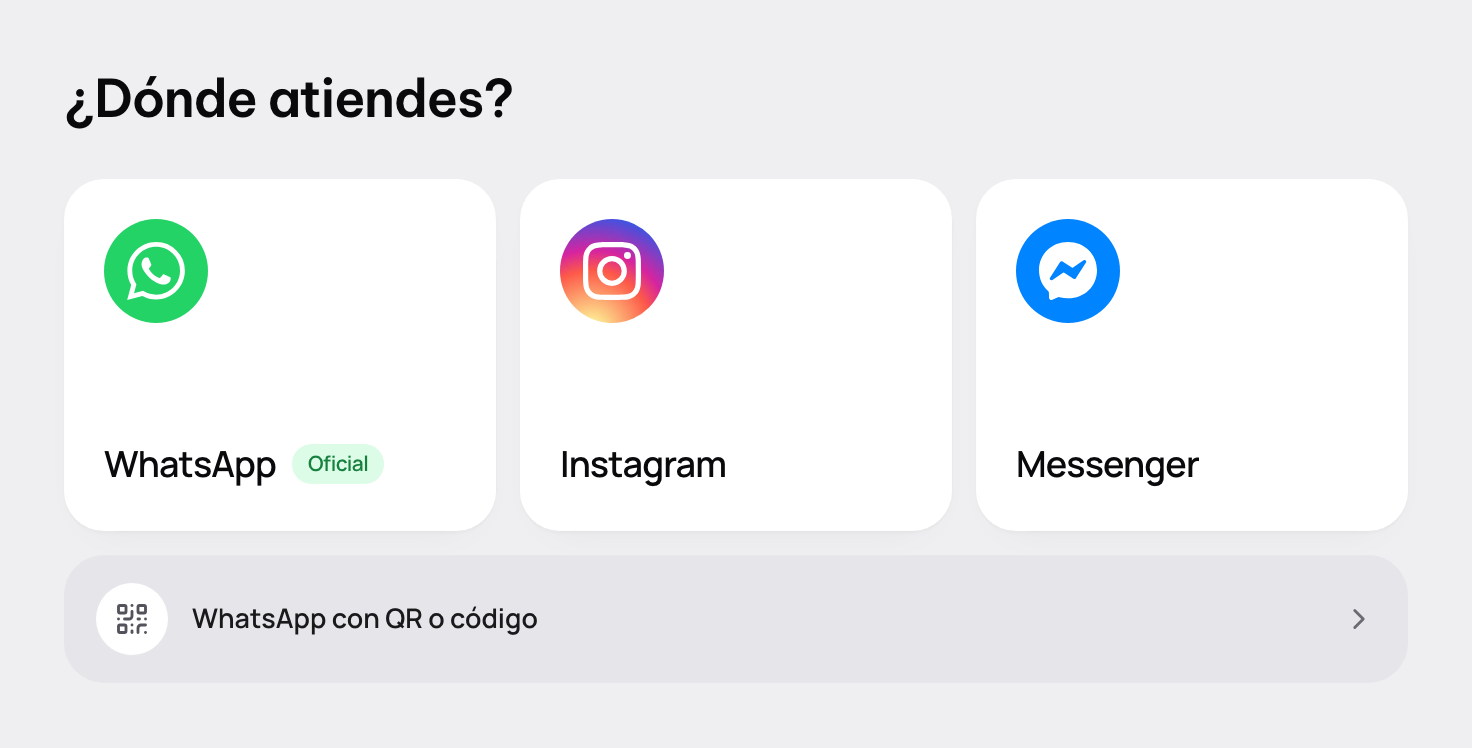
En ¿Dónde atiendes?, toca Instagram o Messenger: los dos llevan al mismo lugar. Se abre una ventana de Meta.
 12
12 12
12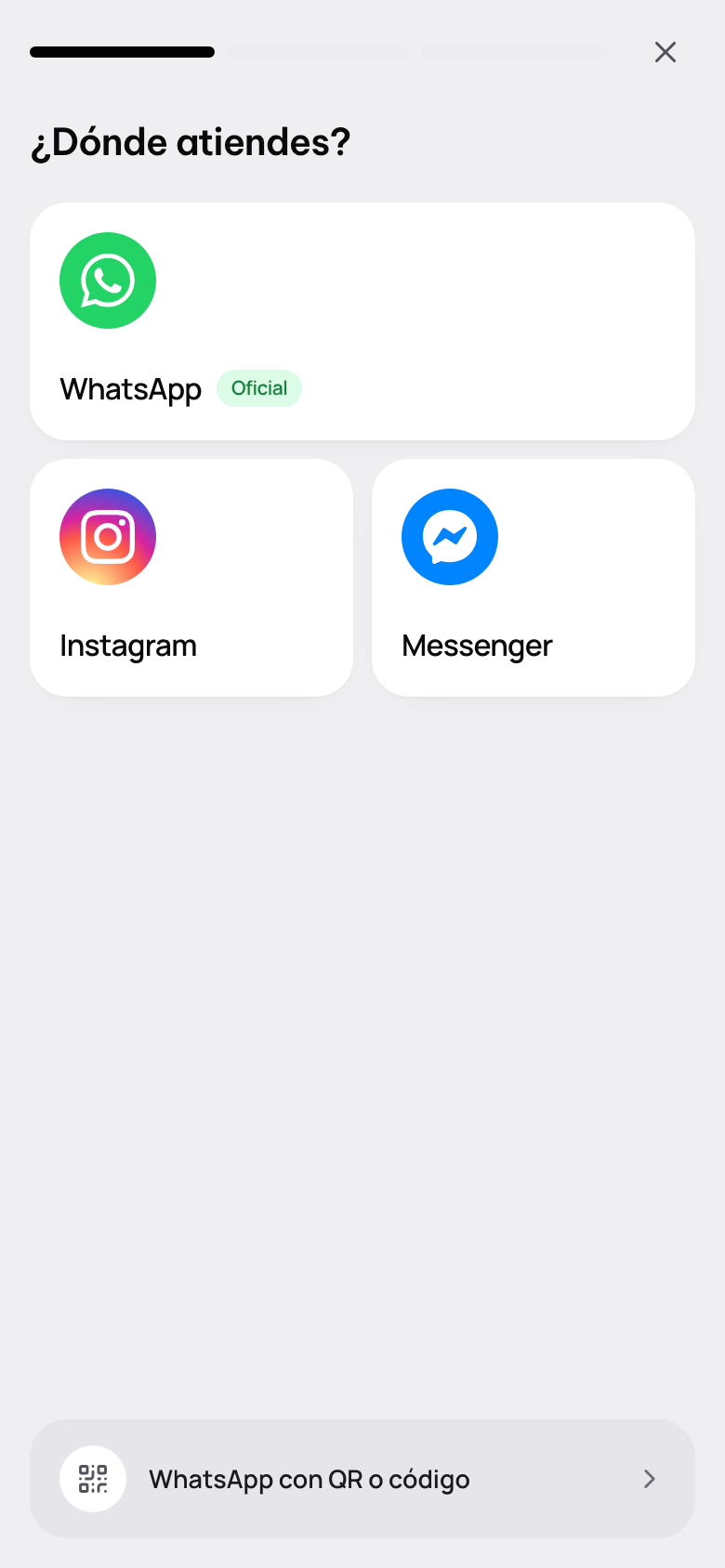 12
12 12
12En la ventana de Meta, entra con tu Facebook. Si la ventana no se abrió, toca Abrir Meta.
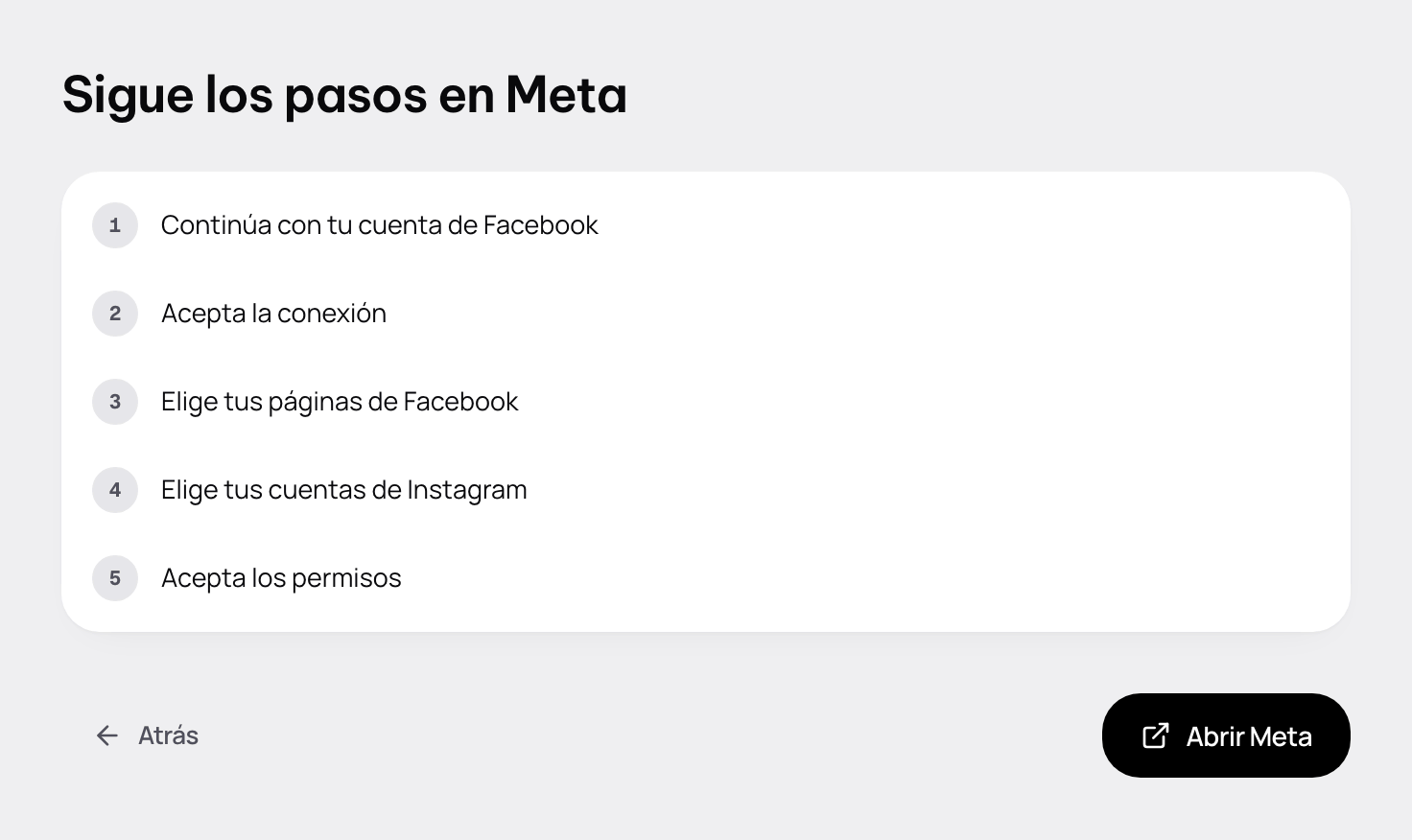 1
1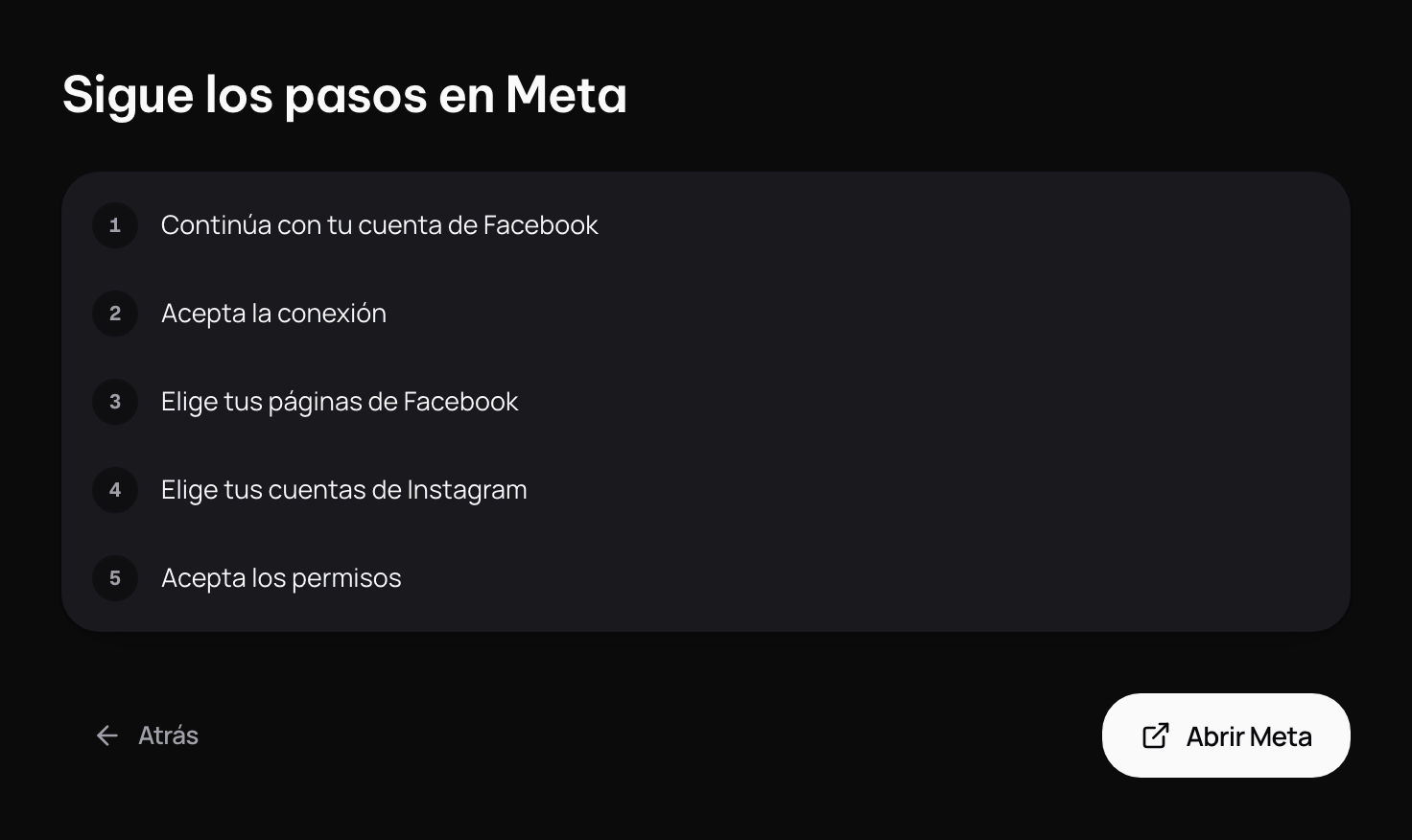 1
1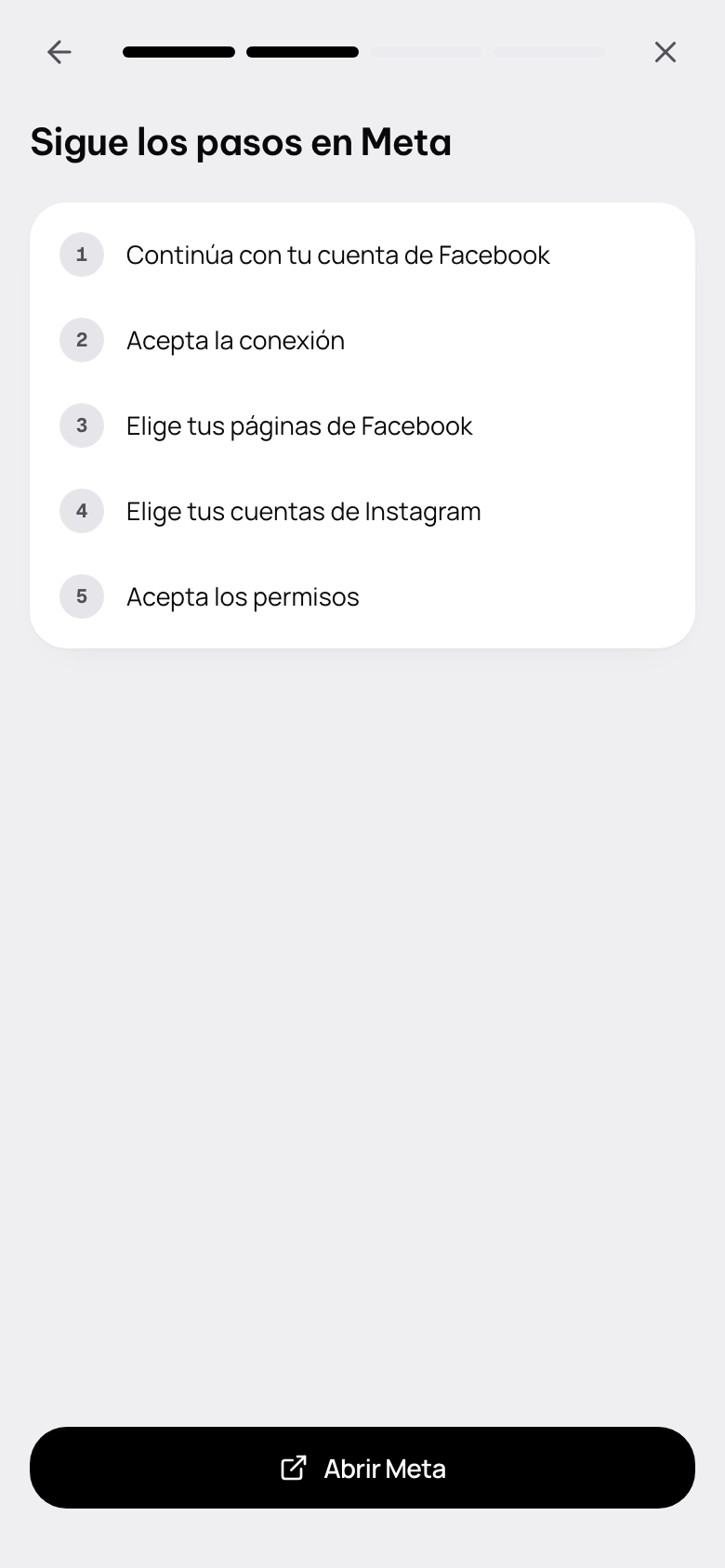 1
1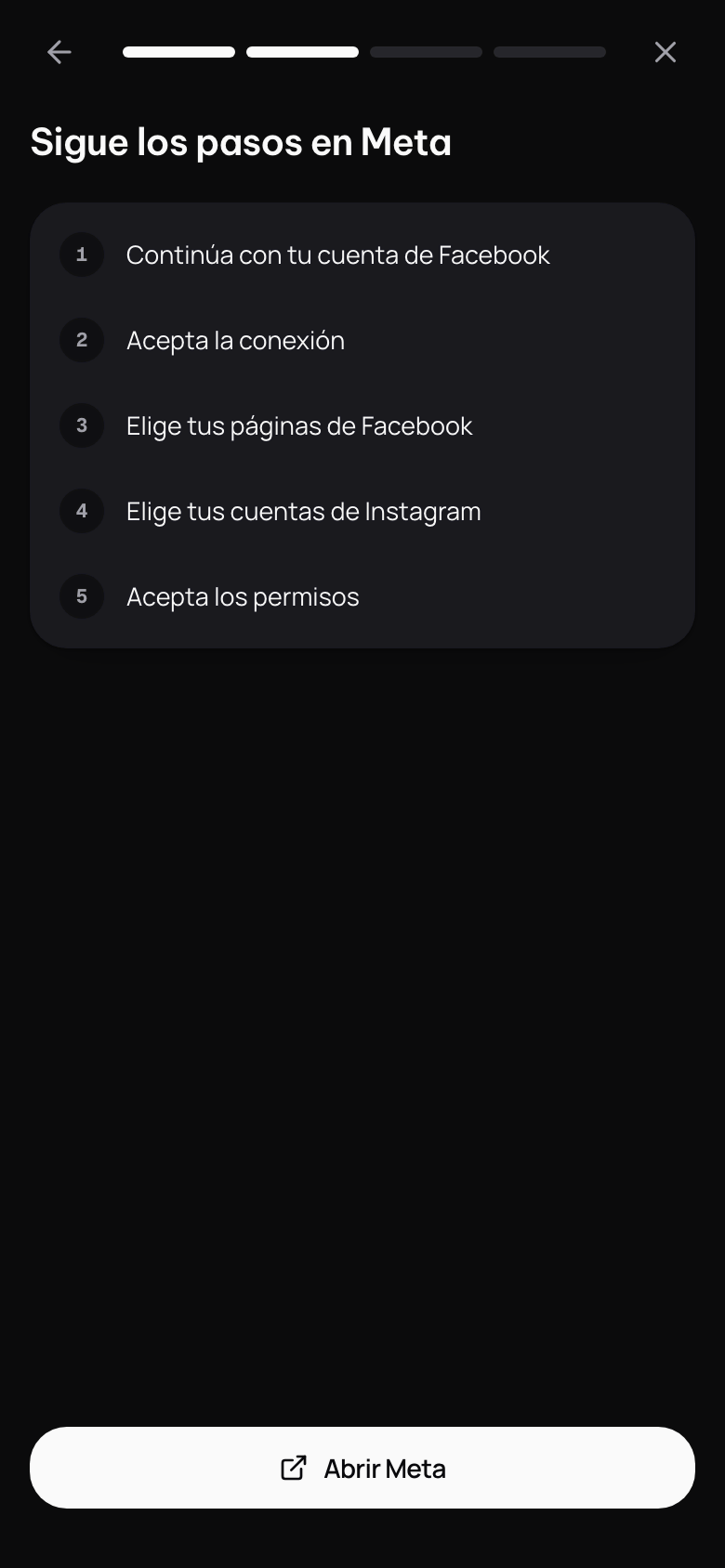 1
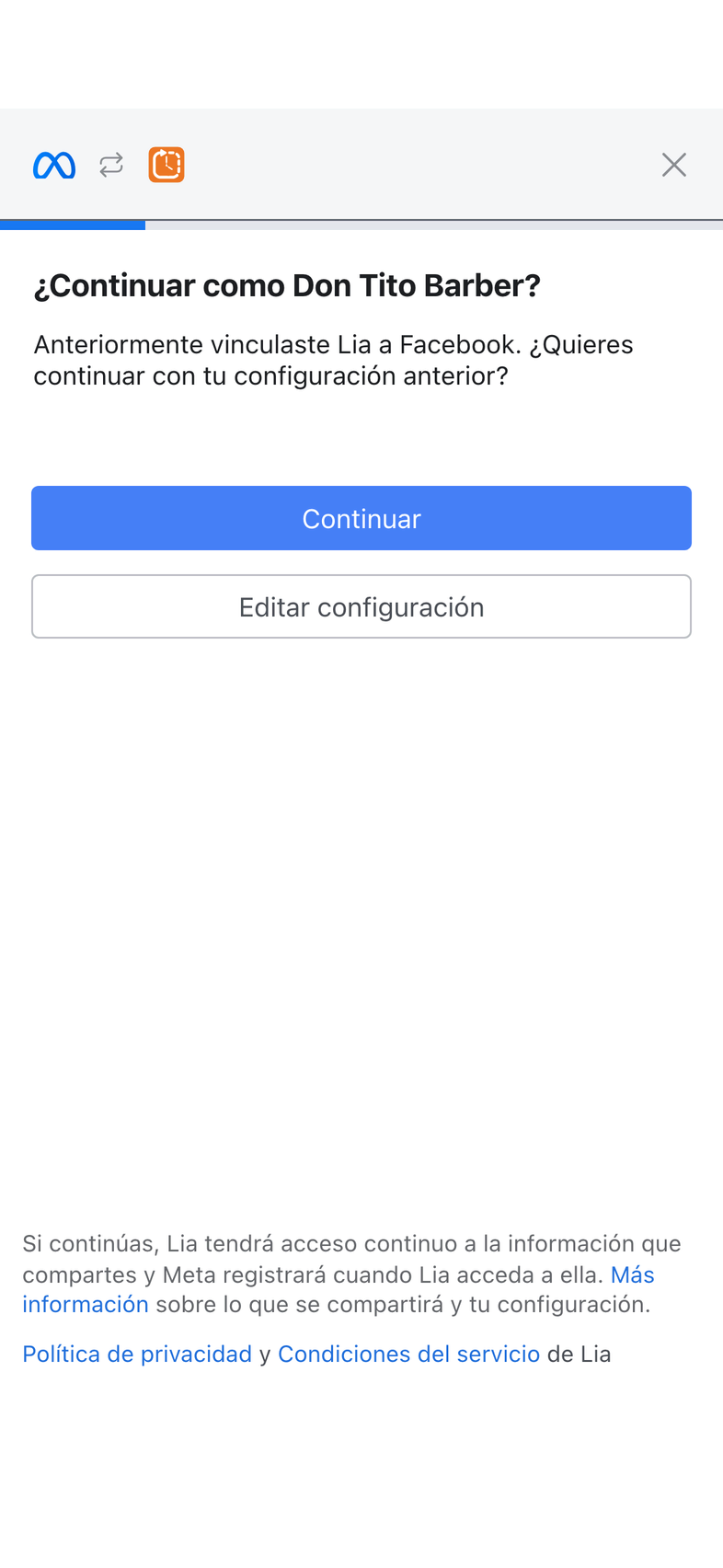
1Si Facebook te ofrece seguir con tu configuración anterior, toca Editar configuración, no Continuar: así eliges de nuevo y no se pierde tu Instagram.
 11
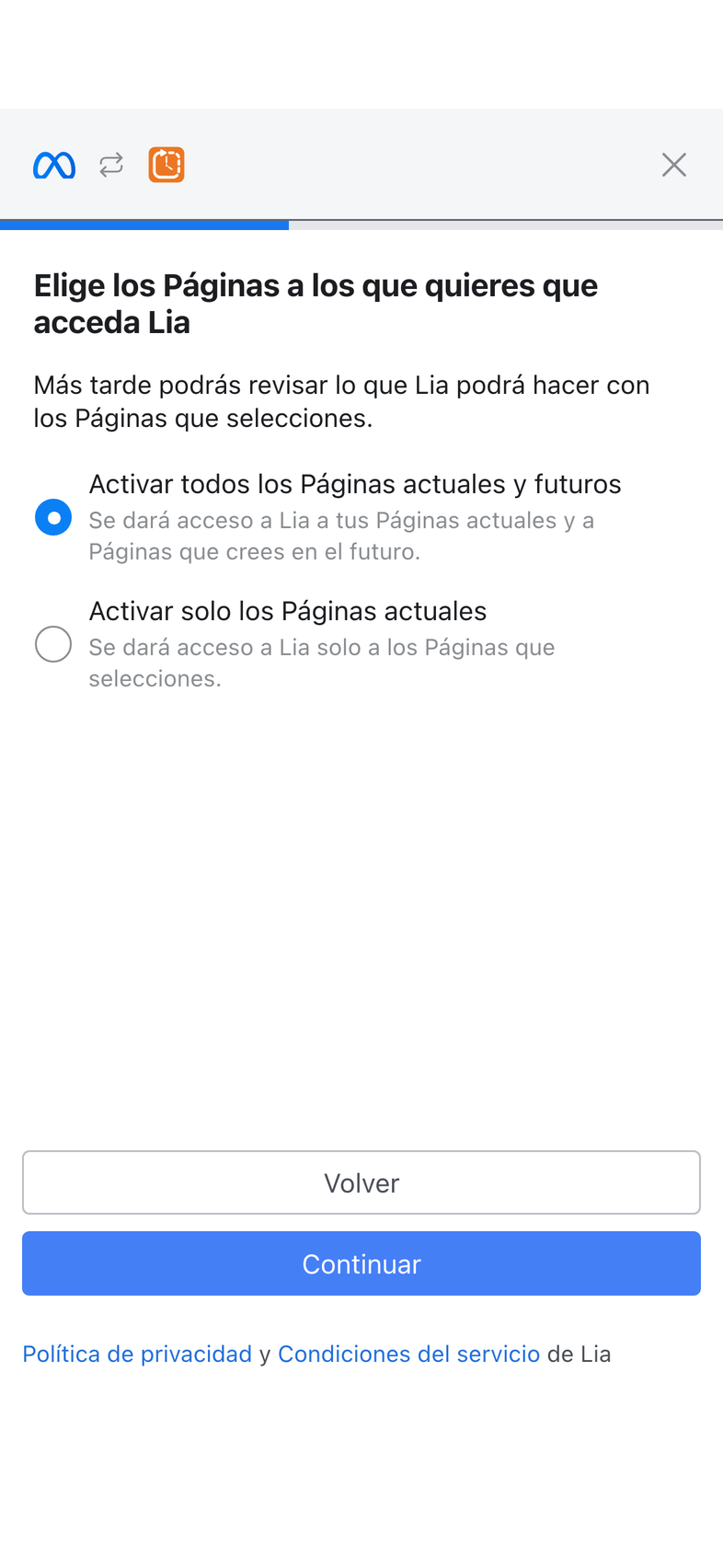
11Elige Activar todos los Páginas actuales y futuros y toca Continuar. Si marcas una sola y tu Instagram está unido a otra, no aparece. Después eliges cuál responde.
 11
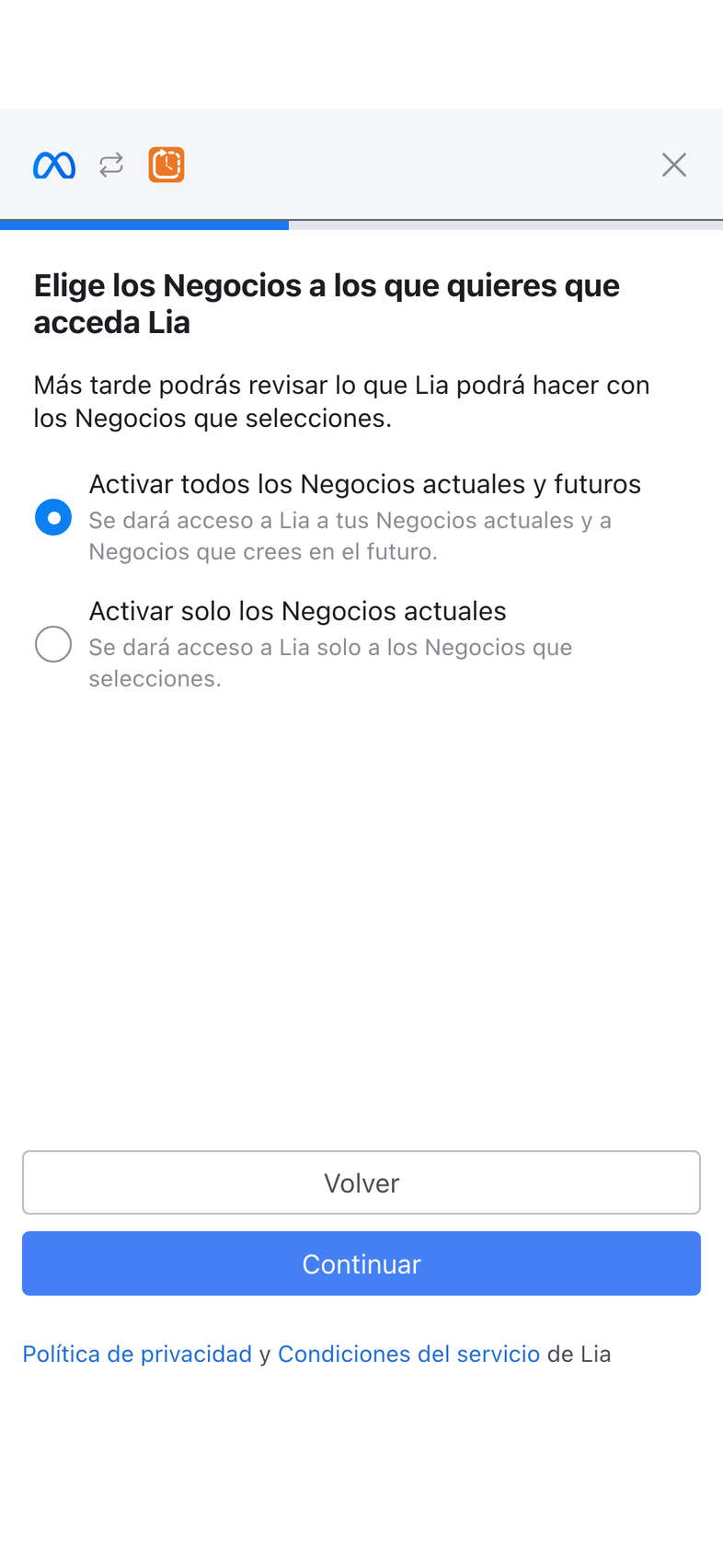
11En los negocios, elige Activar todos los Negocios actuales y futuros y toca Continuar.
 11
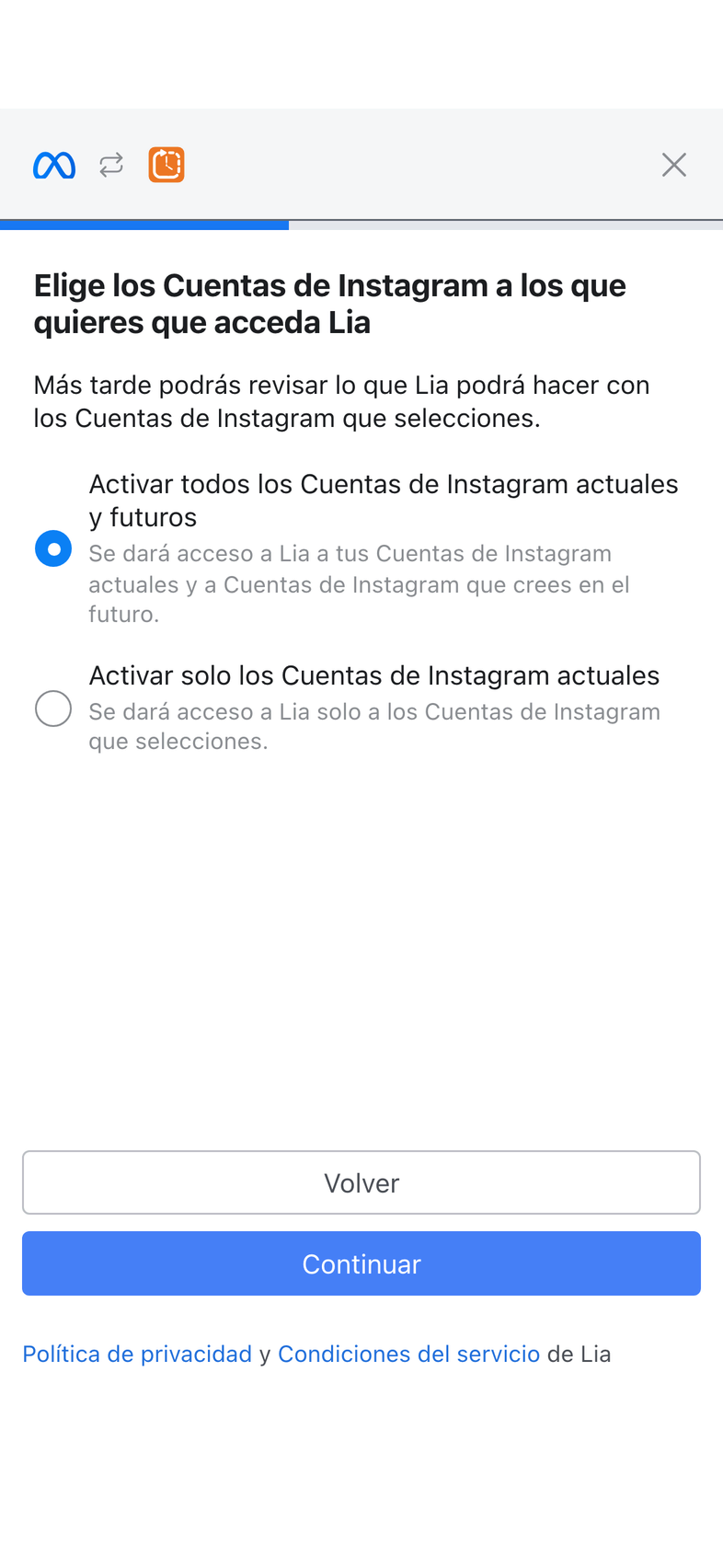
11En las cuentas de Instagram, elige Activar todos los Cuentas de Instagram actuales y futuros y toca Continuar.
 11
11Revisa los permisos y toca Guardar. Facebook confirma la conexión: toca De acuerdo y vuelves aquí.
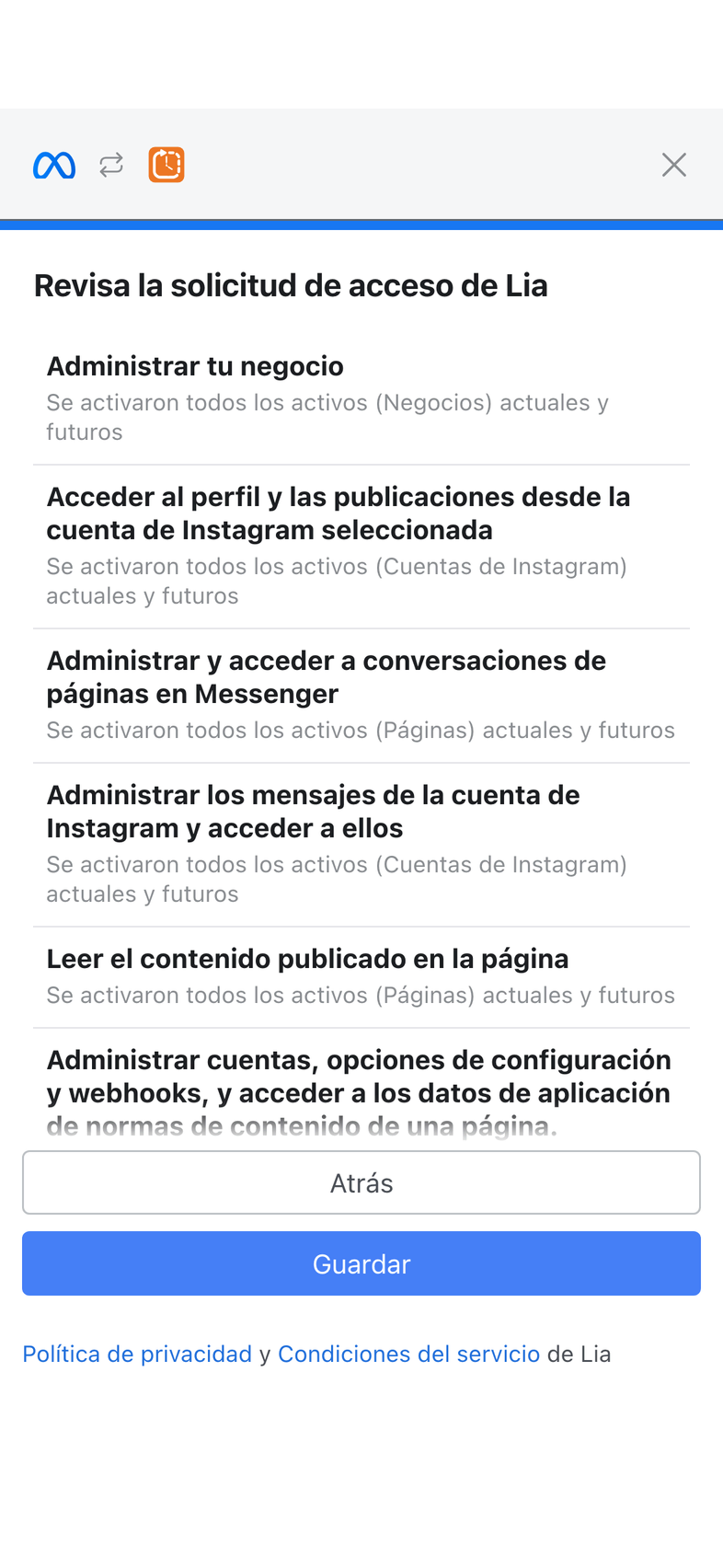 11
11Cuando vuelves, en ¿Qué página conectas? elige tu página y toca Conectar.
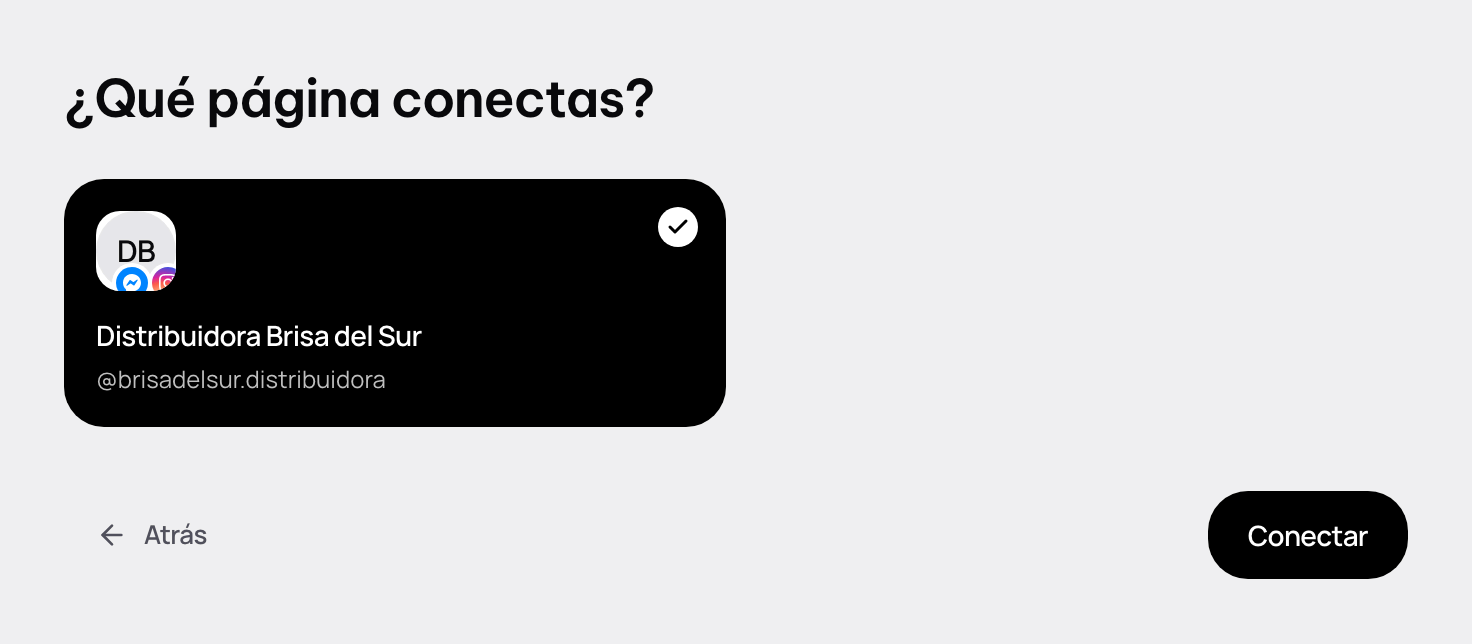 12
12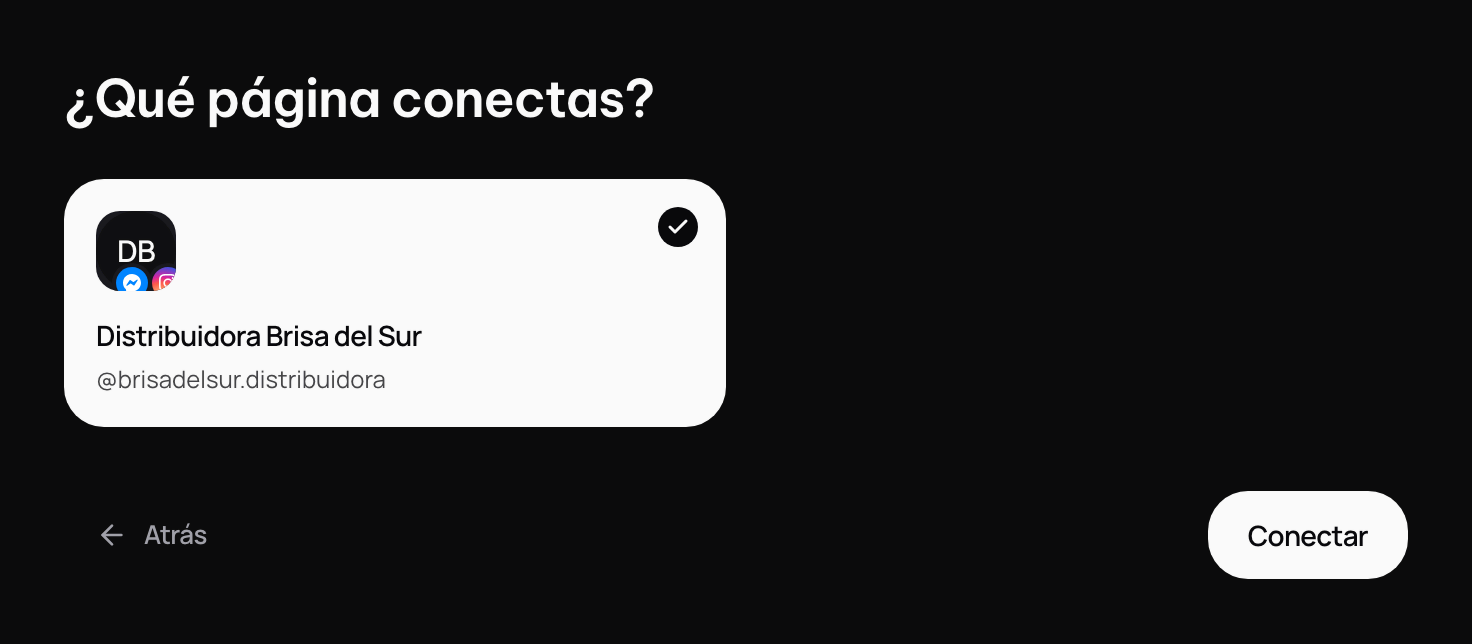 12
12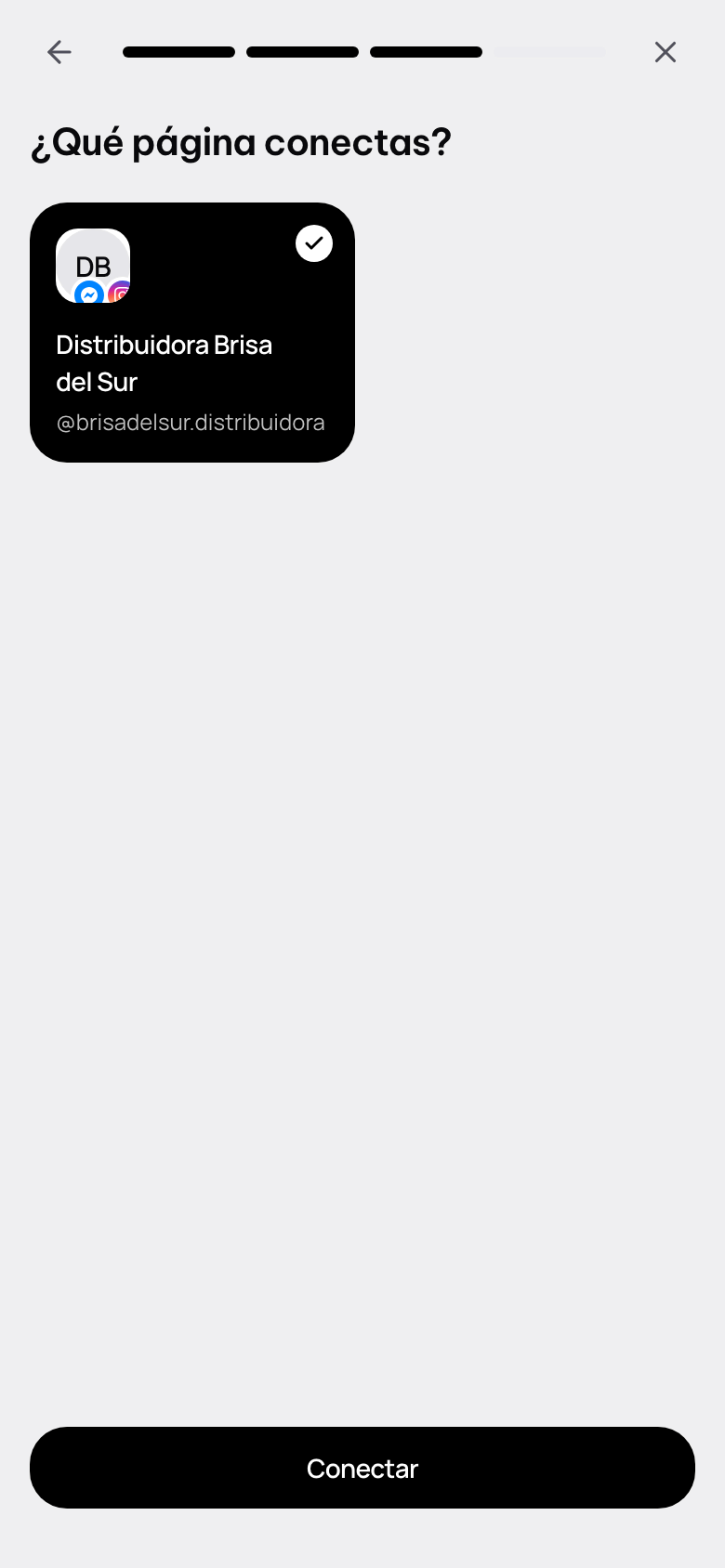 12
12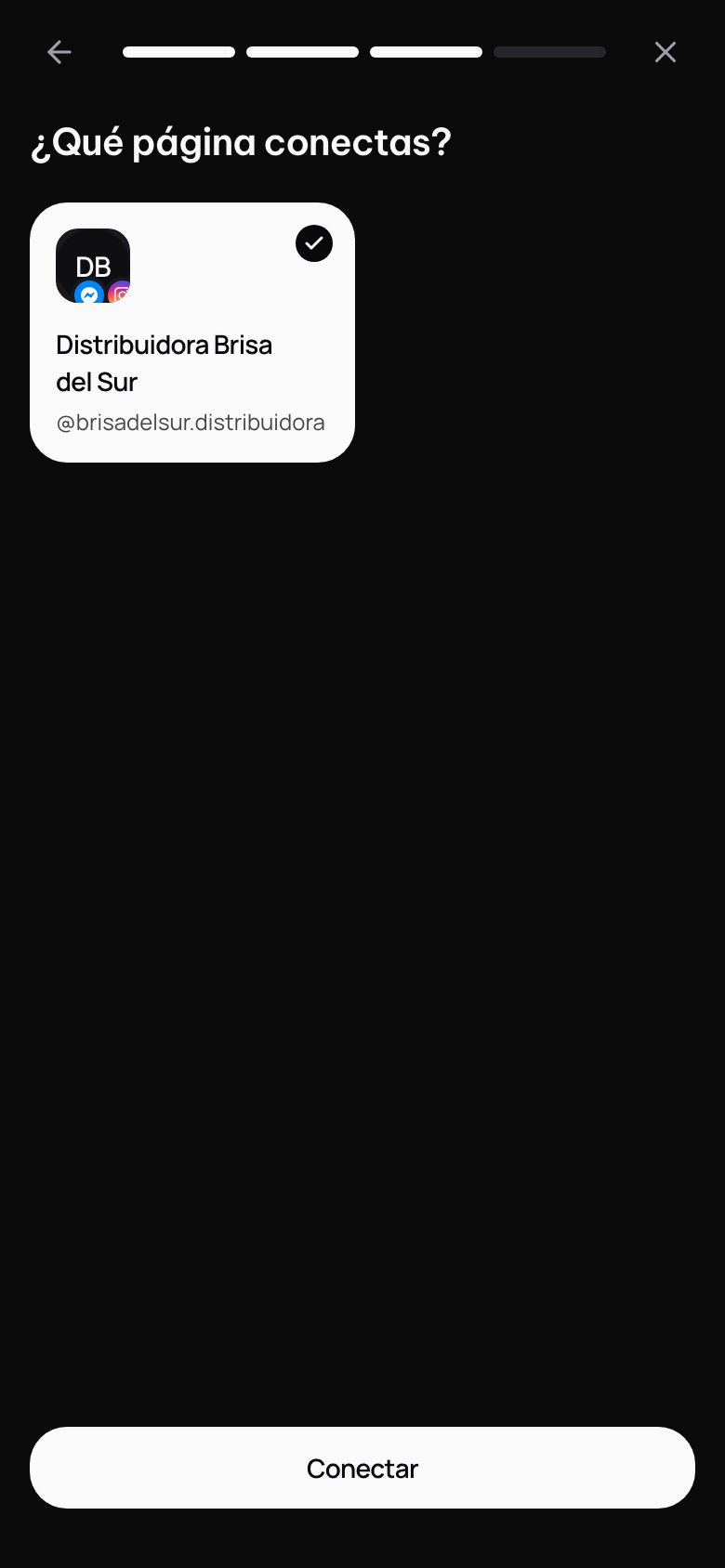 12
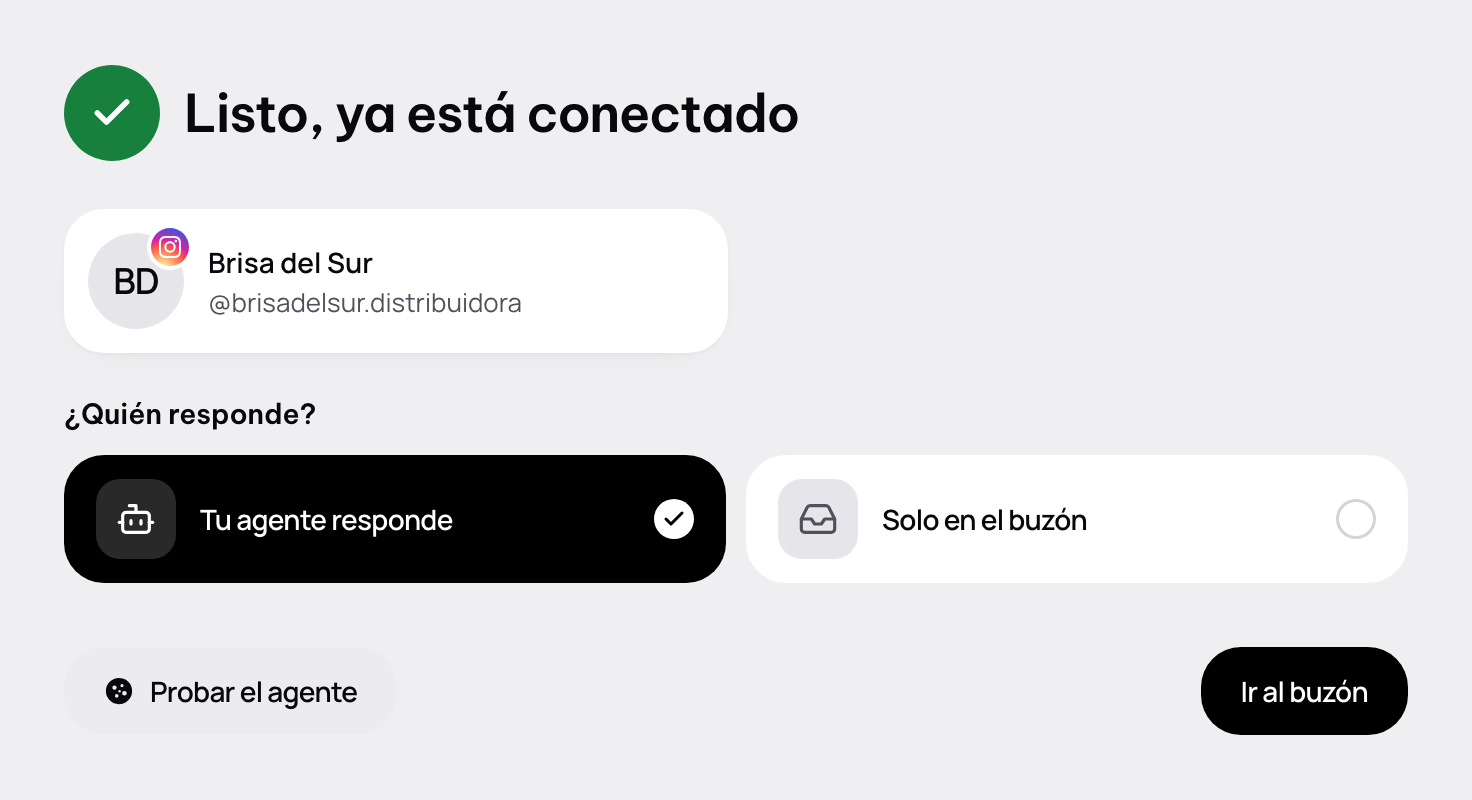
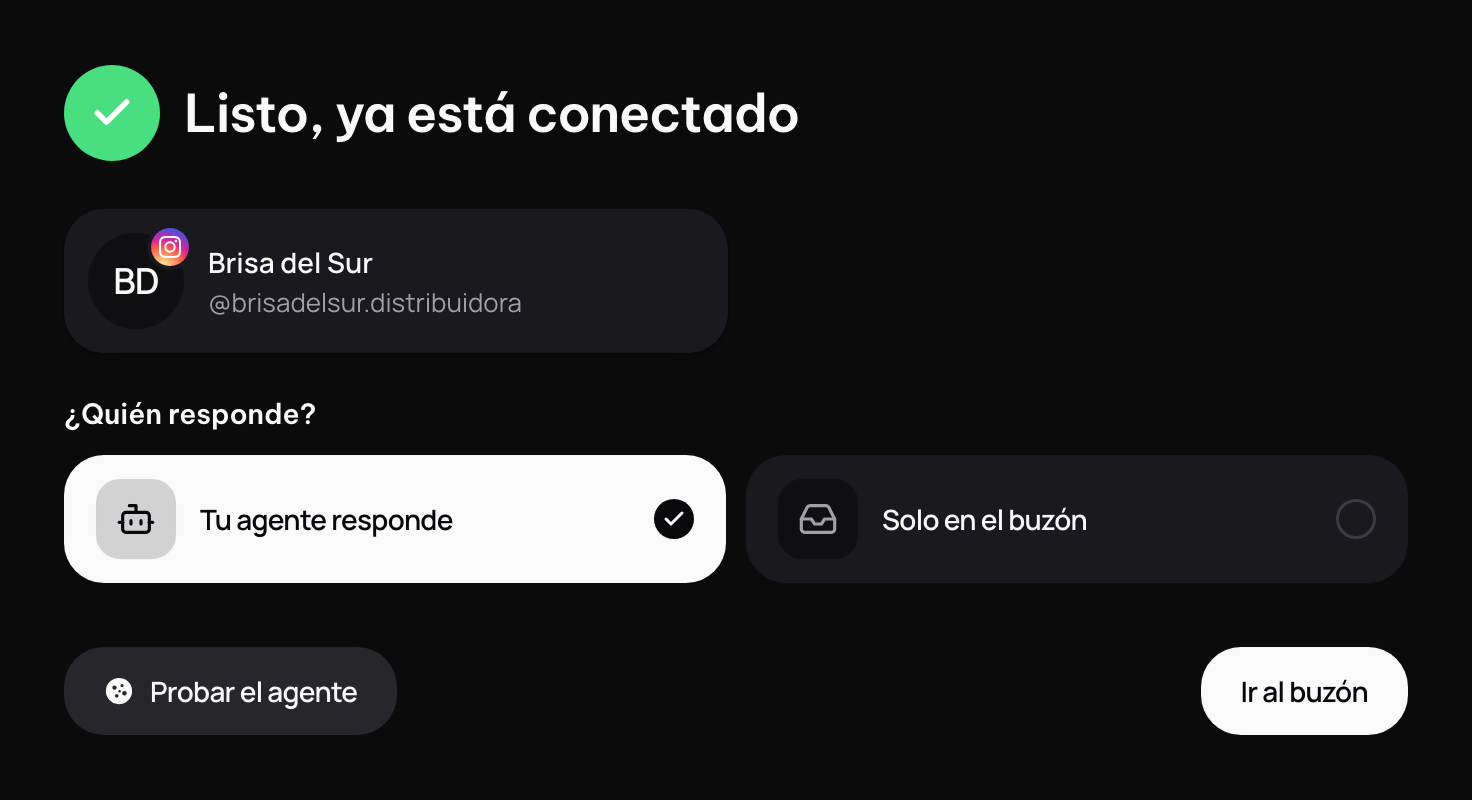
12En ¿Quién responde?, deja Tu agente responde para que tu agente responda ahí, o elige Solo en el buzón si esos mensajes los respondes tú. Toca Ir al buzón.
Si tu Instagram no está unido a tu página
Tu agente responde tu Instagram a través de la página de Facebook de tu negocio. Se unen desde Instagram, con una cuenta profesional: si es personal, cámbiala en Instagram desde Tipo de cuenta y herramientas.
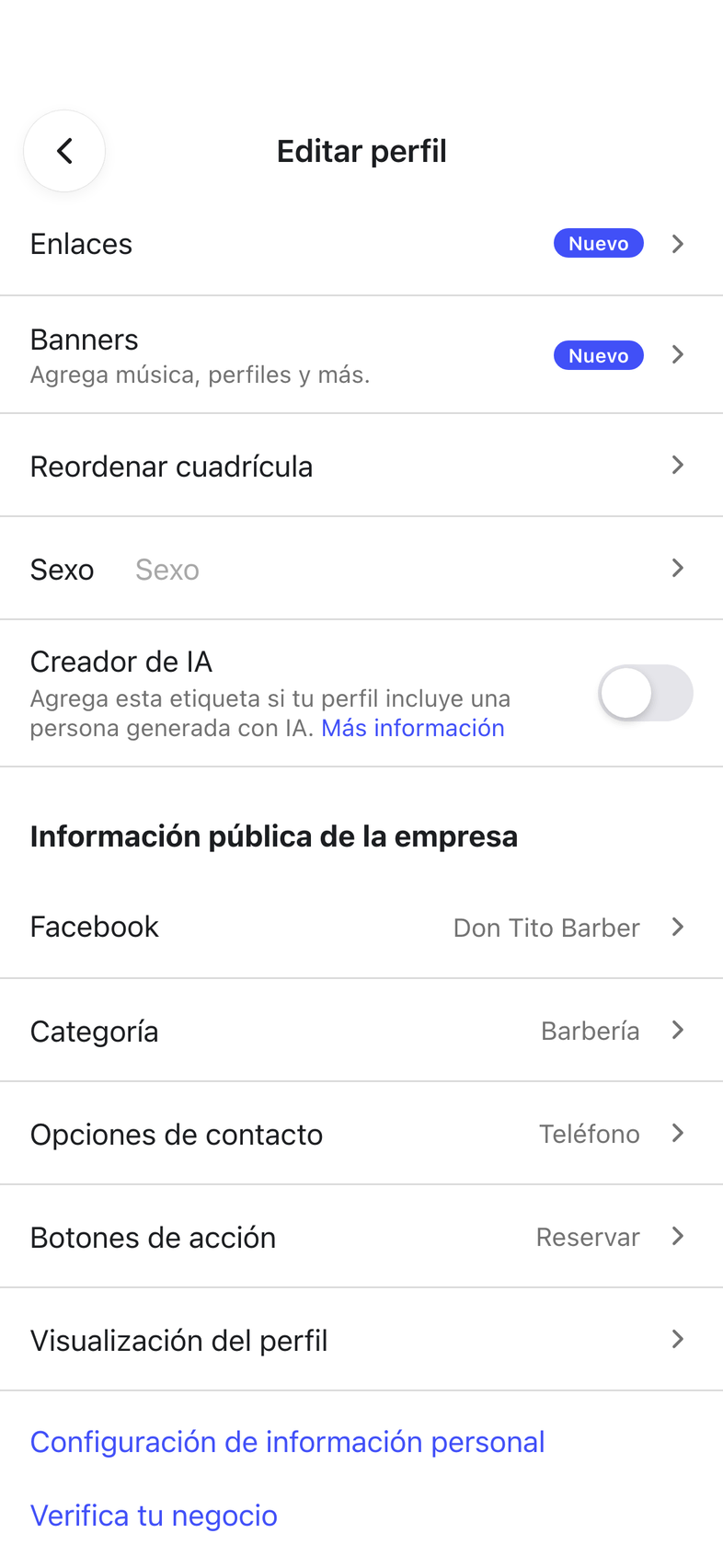
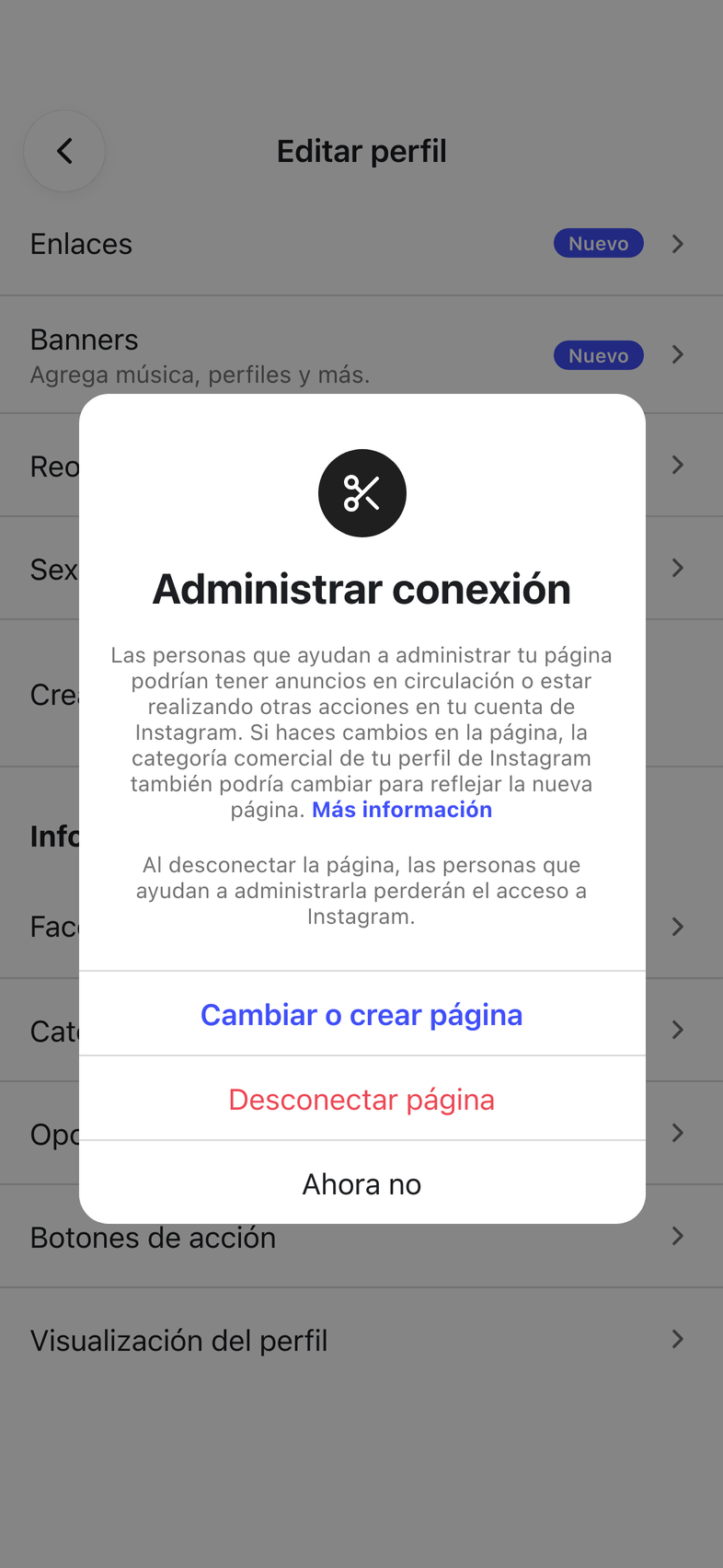
En Instagram entra a tu perfil, toca Editar y, en Información pública de la empresa, toca Facebook.
 11
11Toca Cambiar o crear página y elige la página de tu negocio, o crea una ahí mismo con tu cuenta de Facebook.
 11
11
Si algo falla
- Si ves Tu Facebook no tiene una página para conectar, tu usuario de Facebook no administra ninguna página. Pídele a quien la creó que te sume como administrador y vuelve a empezar.
- Si ves Tu página no tiene una cuenta profesional de Instagram, pasa tu Instagram a una cuenta profesional y únelo a la página. Después vuelve a conectar.
- Si la app te dice que no elegiste tu cuenta, en Meta no quedó elegida ninguna página. Vuelve a conectar, toca Editar configuración y elige Activar todas las páginas actuales y futuras.
- Si ves Tu navegador no abrió la ventana de Meta., toca Abrir en esta pestaña: Meta se abre en la misma pestaña y al terminar vuelves aquí.
- Si ves La autorización venció. Vuelve a abrir Meta., pasó mucho tiempo entre Meta y la elección de la página. Toca Abrir Meta y elige la página enseguida.
- Si tu página ya estaba conectada en otra cuenta, desconéctala allí primero. Si sigue igual, escríbele a LeaderAI.
Actualizado el 23 de octubre de 2026