
Conecta tu WhatsApp
Con tu WhatsApp conectado, tu agente responde a quien le escribe a tu negocio y cada conversación llega a tu buzón.
Hay dos formas de conectarlo. La app te recomienda WhatsApp oficial, que es gratis y más estable, y sirve para un número nuevo y para el que ya usas en la app de WhatsApp Business: esa app sigue funcionando en tu celular y tus chats vienen contigo. La otra es WhatsApp con QR o código, que vincula tu WhatsApp desde el celular, como cuando lo abres en una computadora.
Empieza
Abre Buzón › Canales y toca Conectar canal. En la computadora también lo tienes arriba, junto al nombre de tu negocio: Conectar canal.
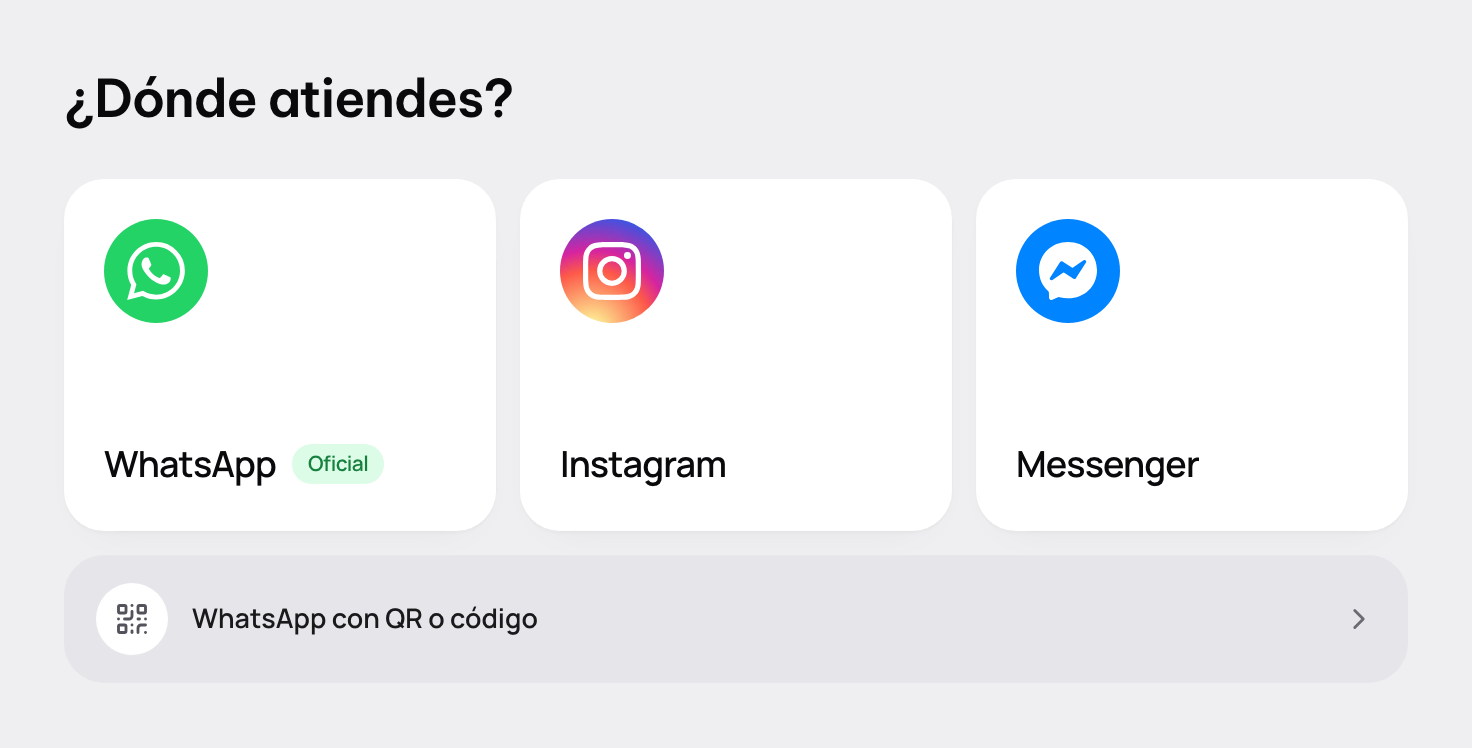
En ¿Dónde atiendes?, elige WhatsApp, la que dice Oficial, o WhatsApp con QR o código, abajo.
 1
1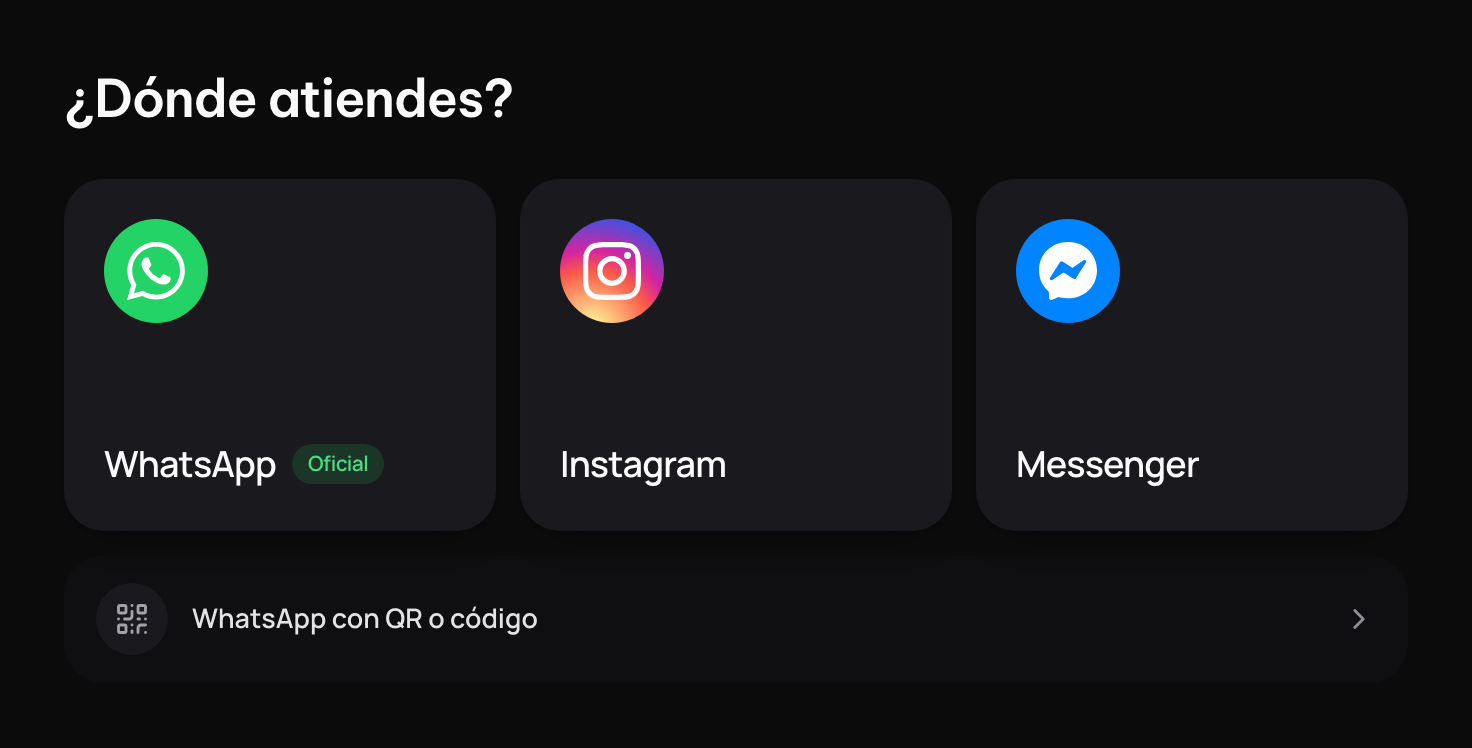 1
1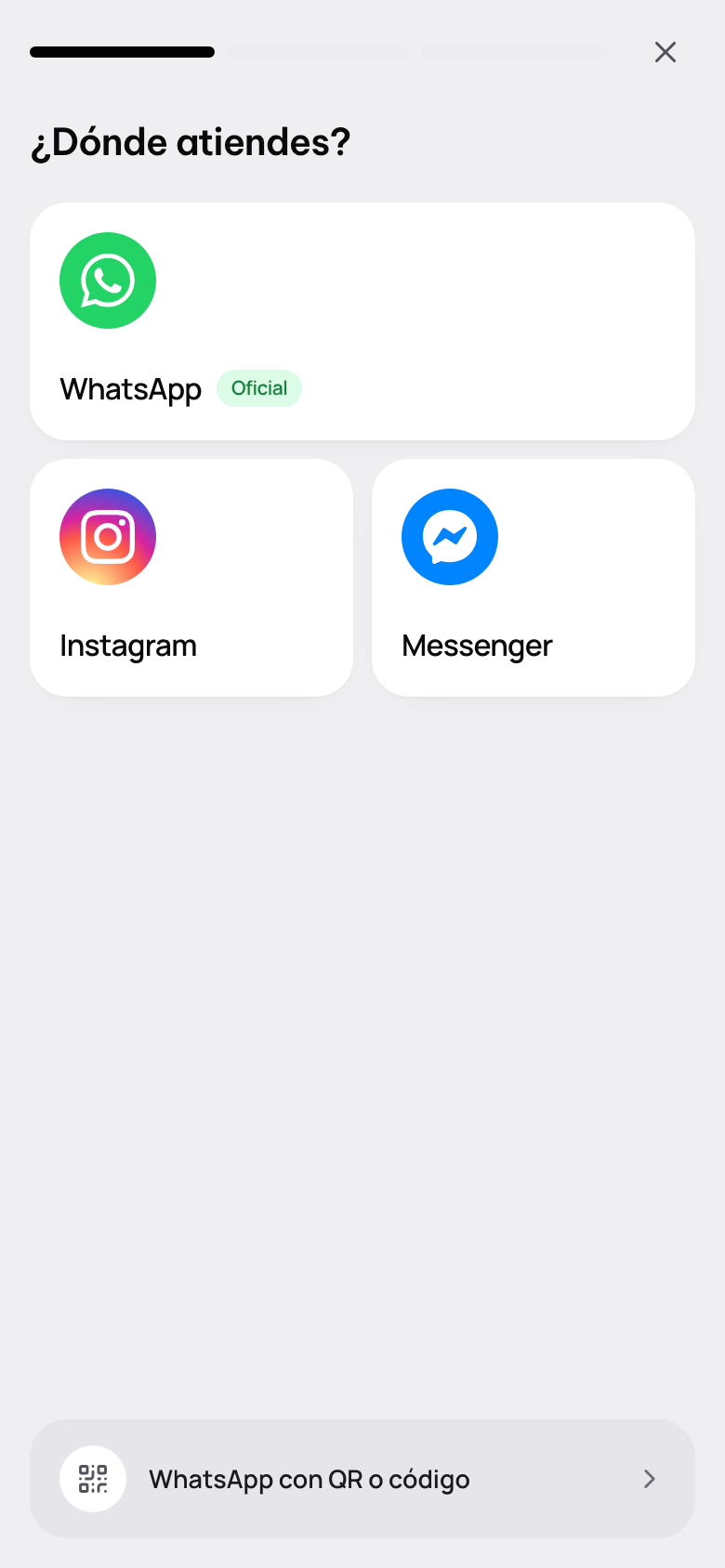 1
1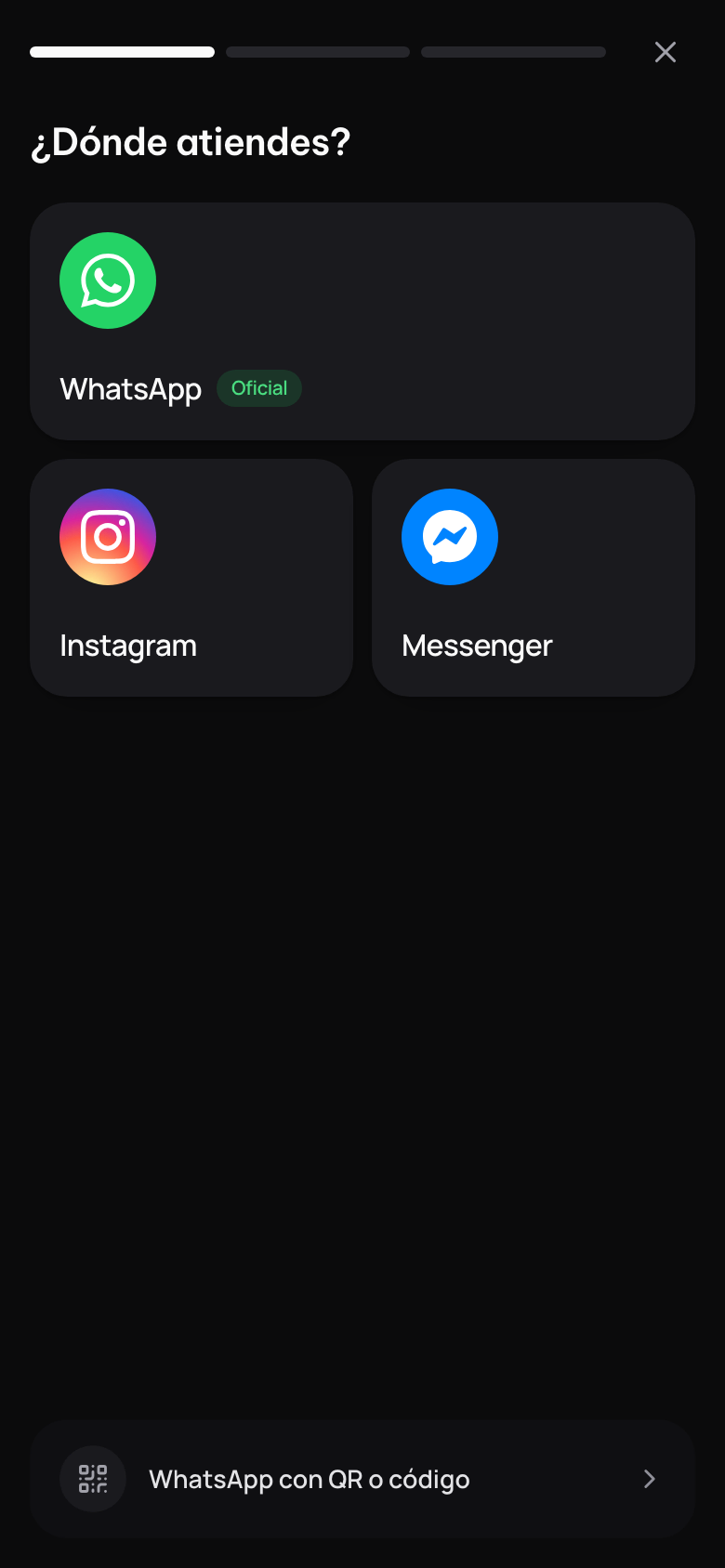 1
1Escribe un nombre para la línea, como «Ventas», y toca Siguiente. Es el nombre que ves tú en el buzón; tus clientes no lo ven.
Sigue en la sección de la forma que elegiste.
Con WhatsApp oficial
En ¿Este número ya usa WhatsApp Business?, elige Sí, lo sigo usando si el número ya está en la app de WhatsApp Business, o No, es un número nuevo. Toca Siguiente.
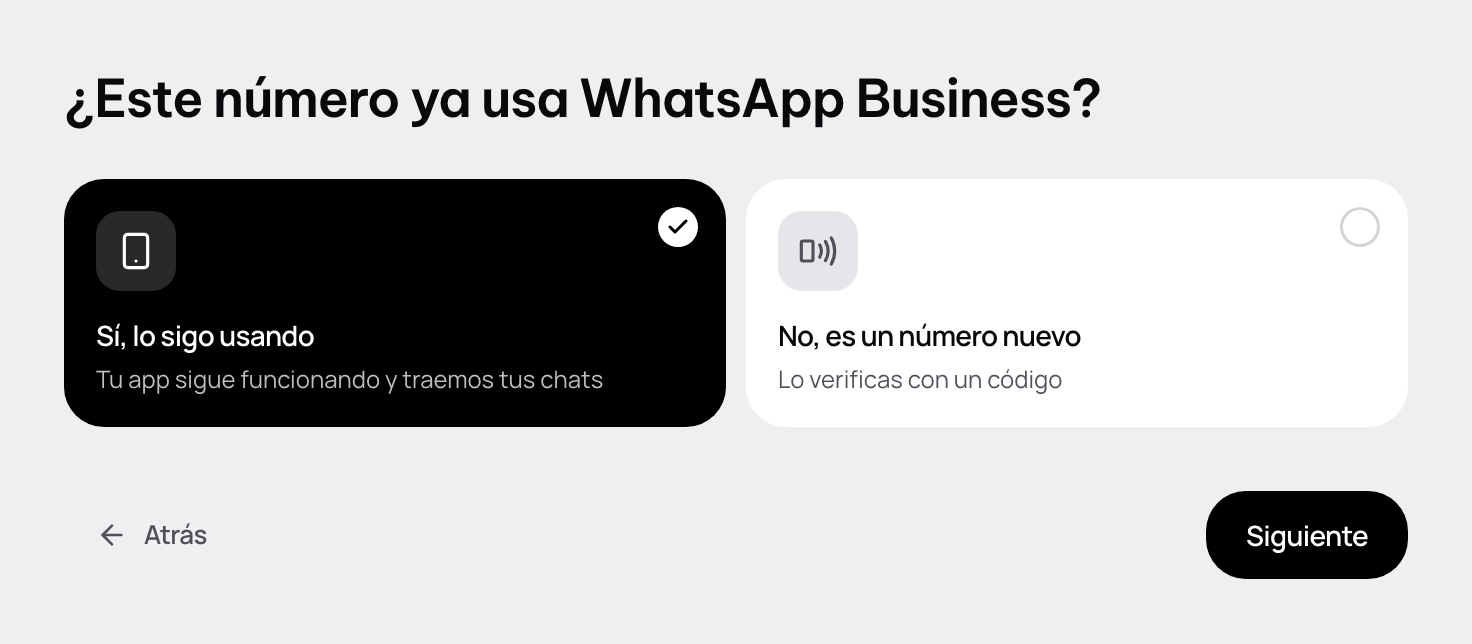 12
12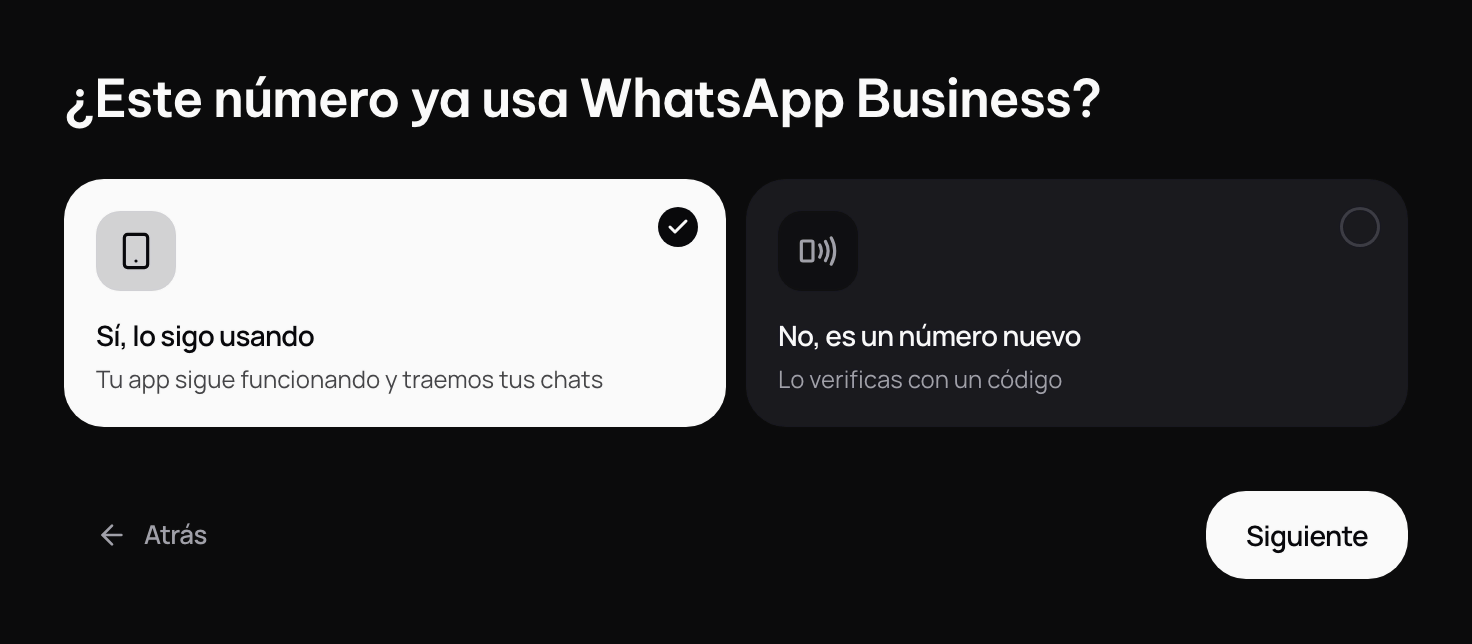 12
12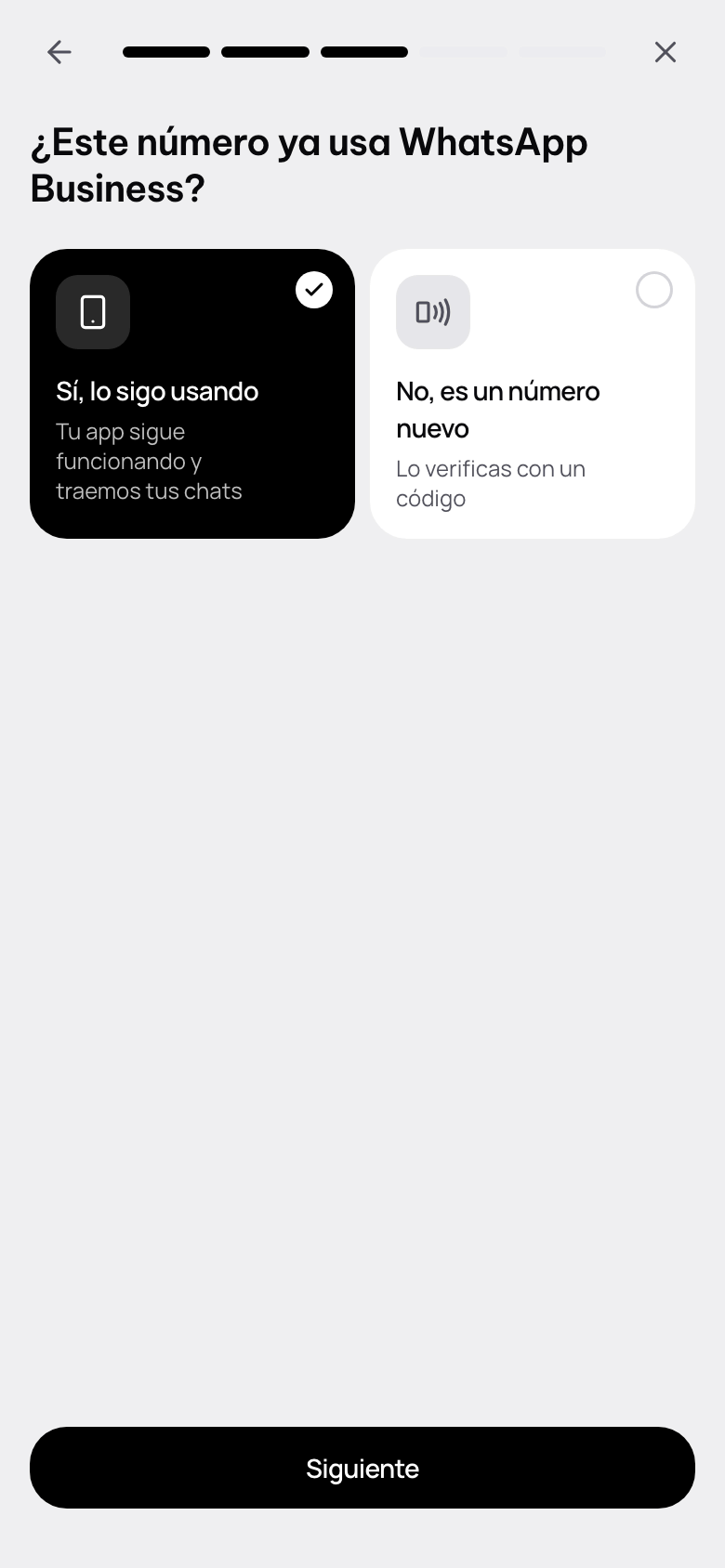 12
12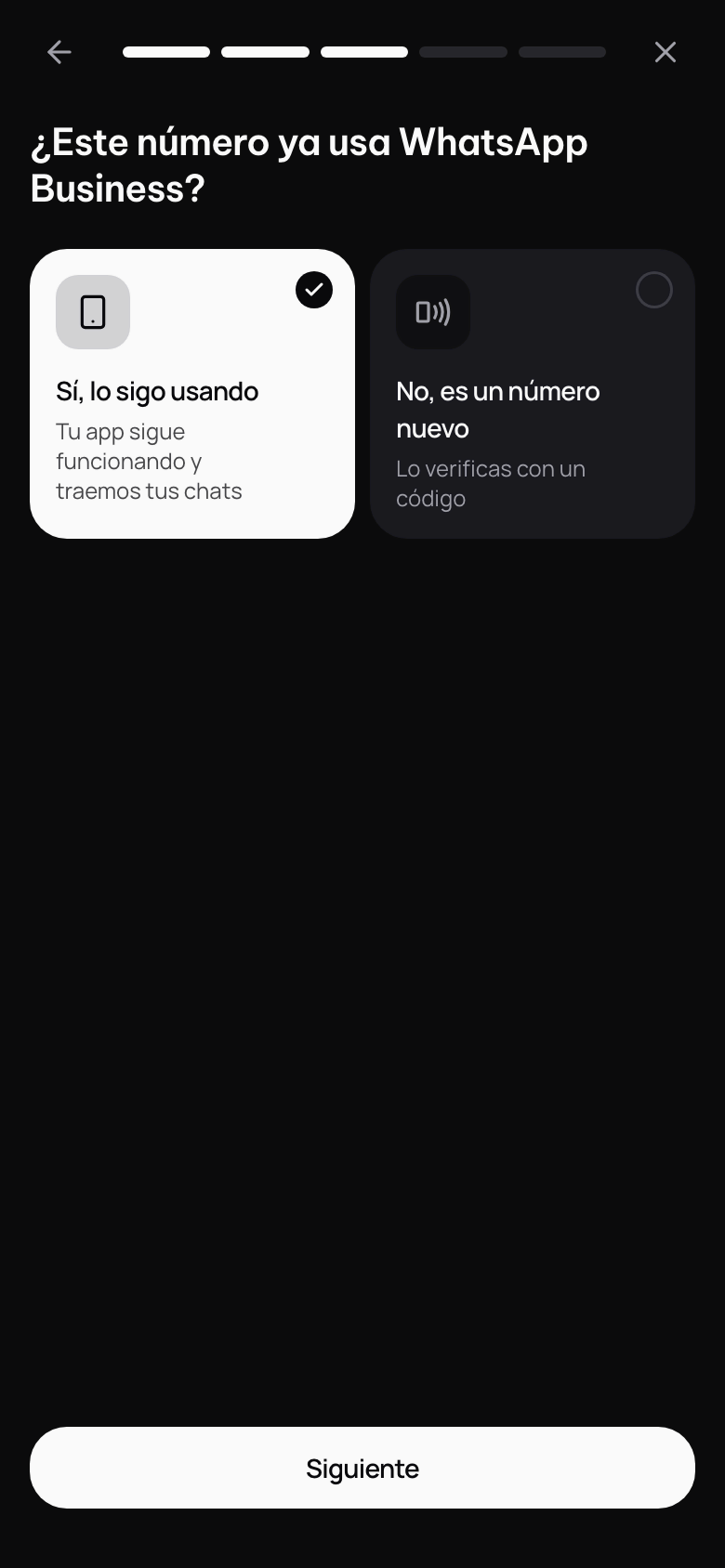 12
12Revisa que tengas lo que pide Antes de abrir Meta y toca Abrir Meta. Se abre una ventana de Meta.
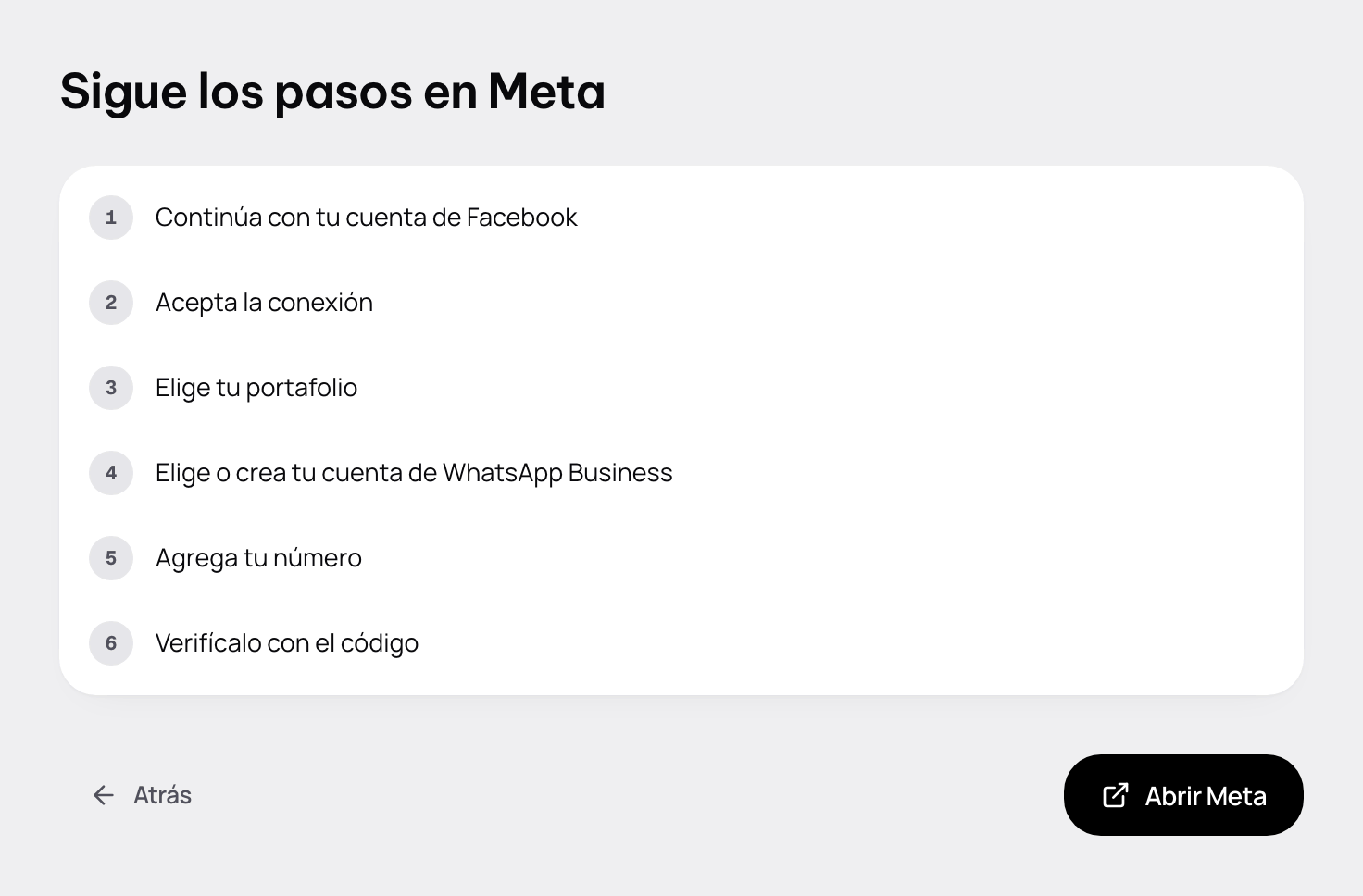
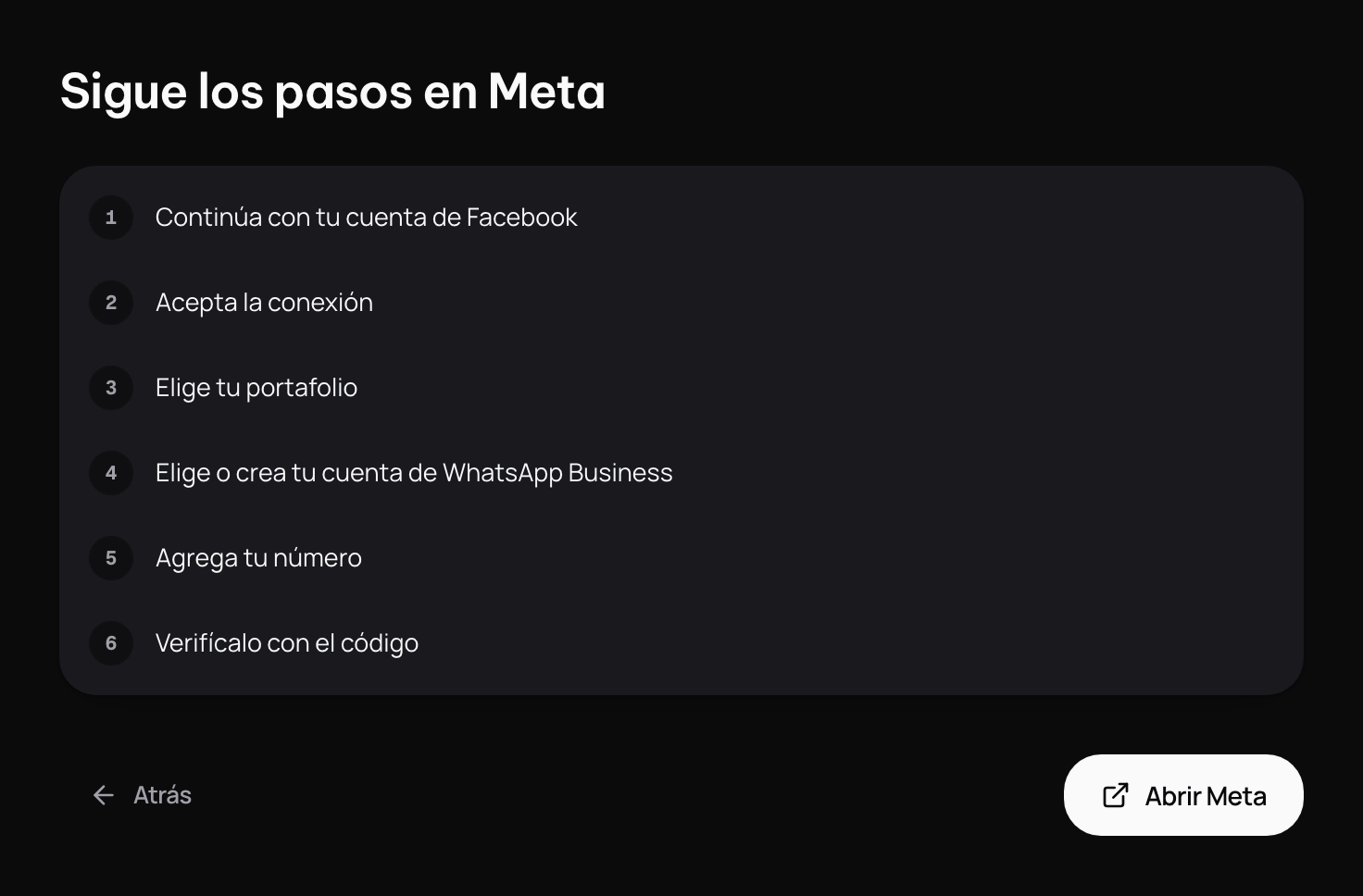
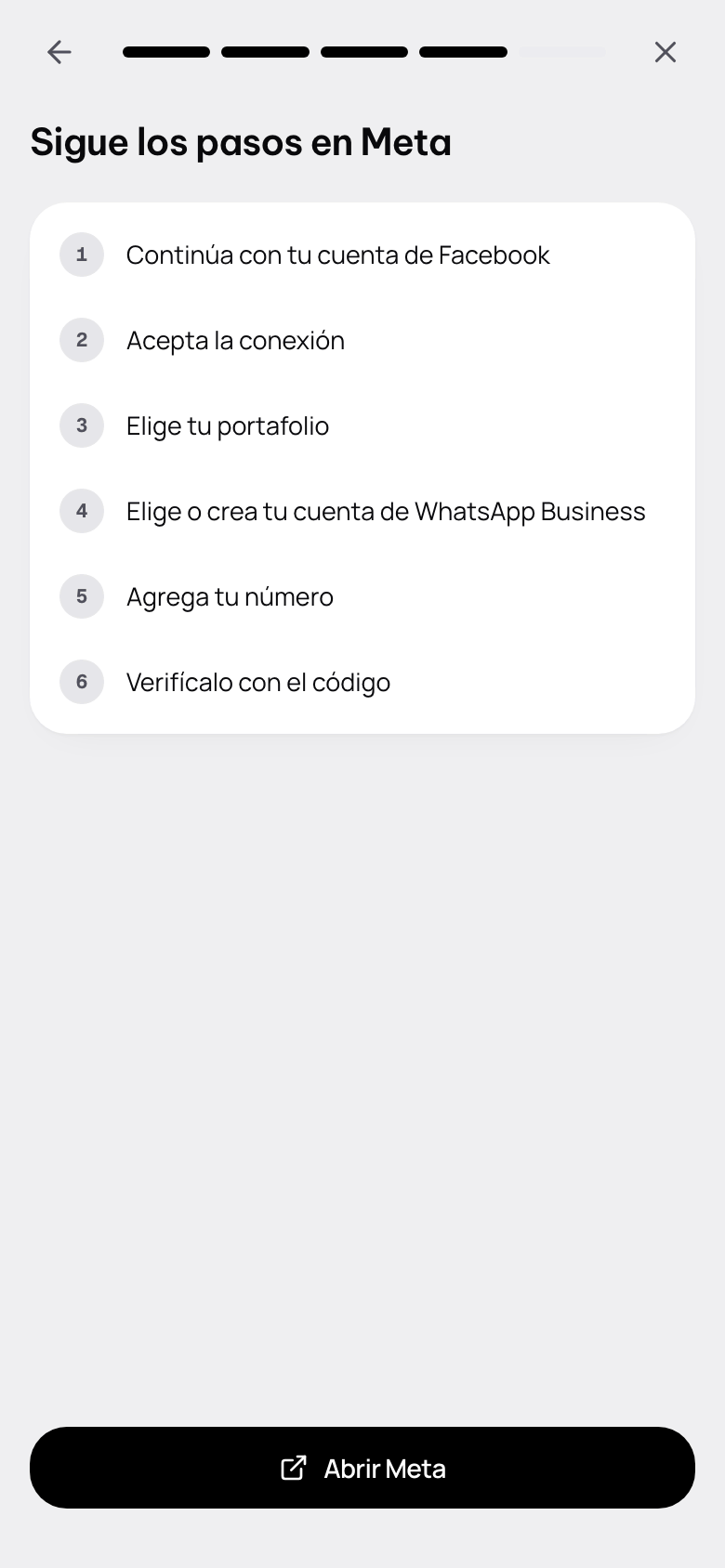
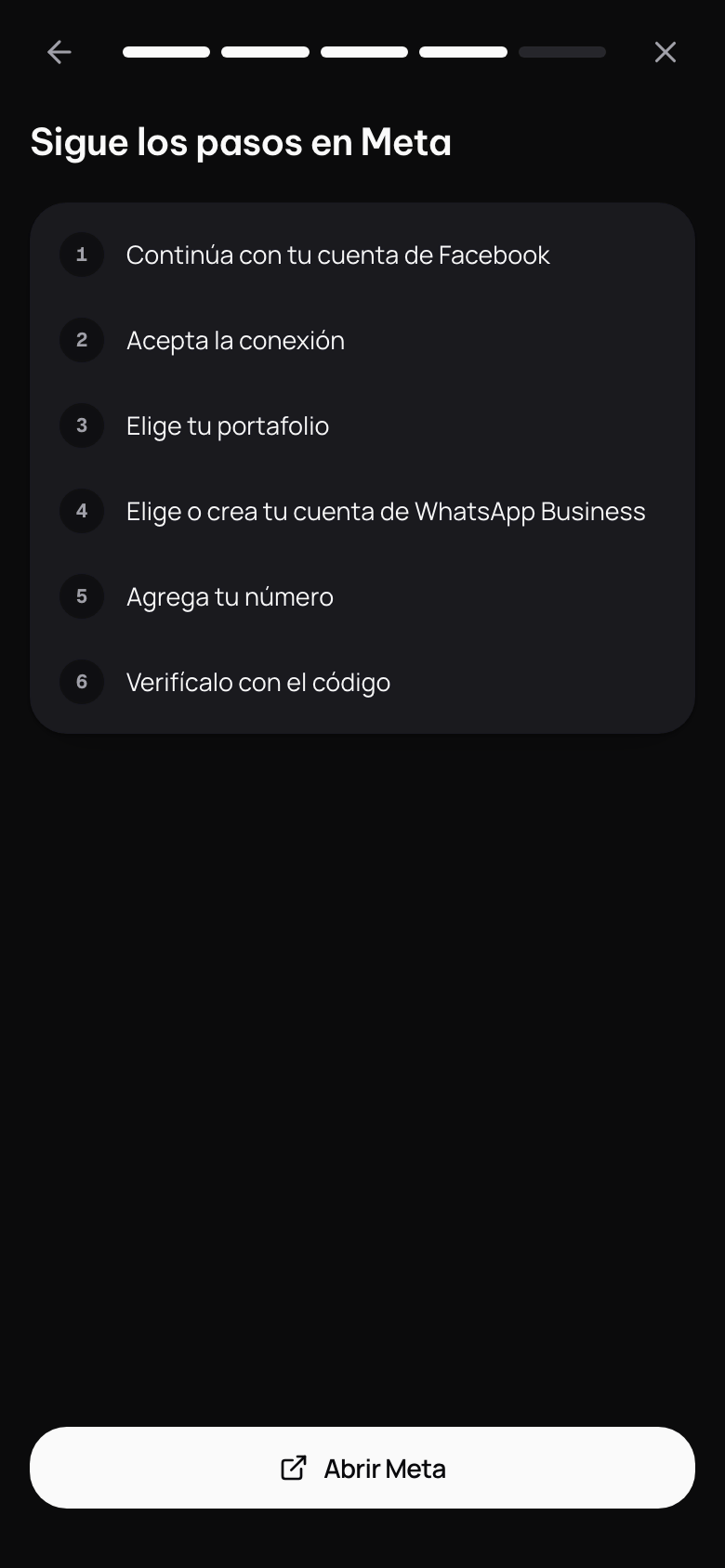
Toca Continuar. Si te pregunta por tu portafolio y tu cuenta de WhatsApp Business, elige los de tu negocio.
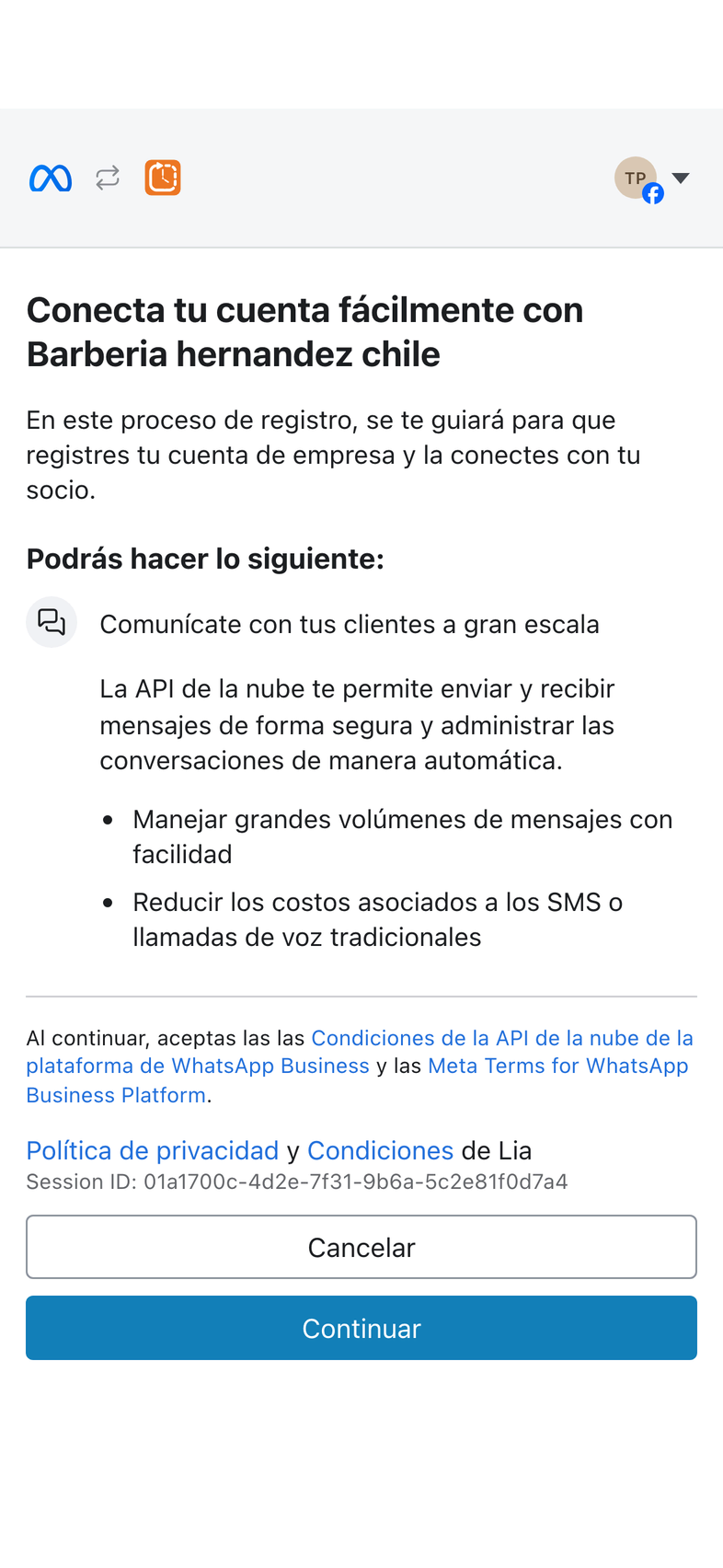 11
11Escribe el número: cambia US +1 por el código de tu país y toca Siguiente. Si tu número aparece en la lista, elígelo ahí.
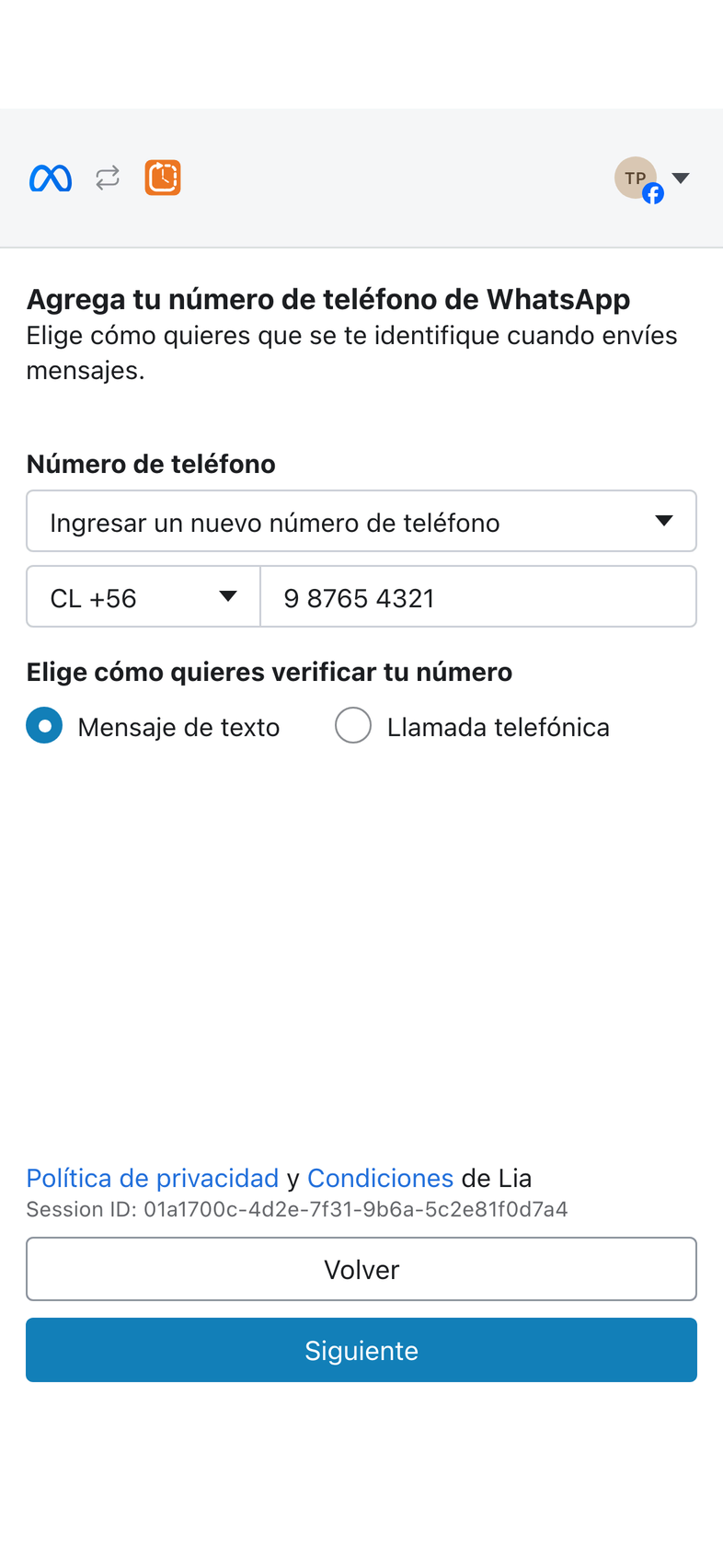 11
11Revisa que sea el perfil de tu negocio y toca Siguiente.
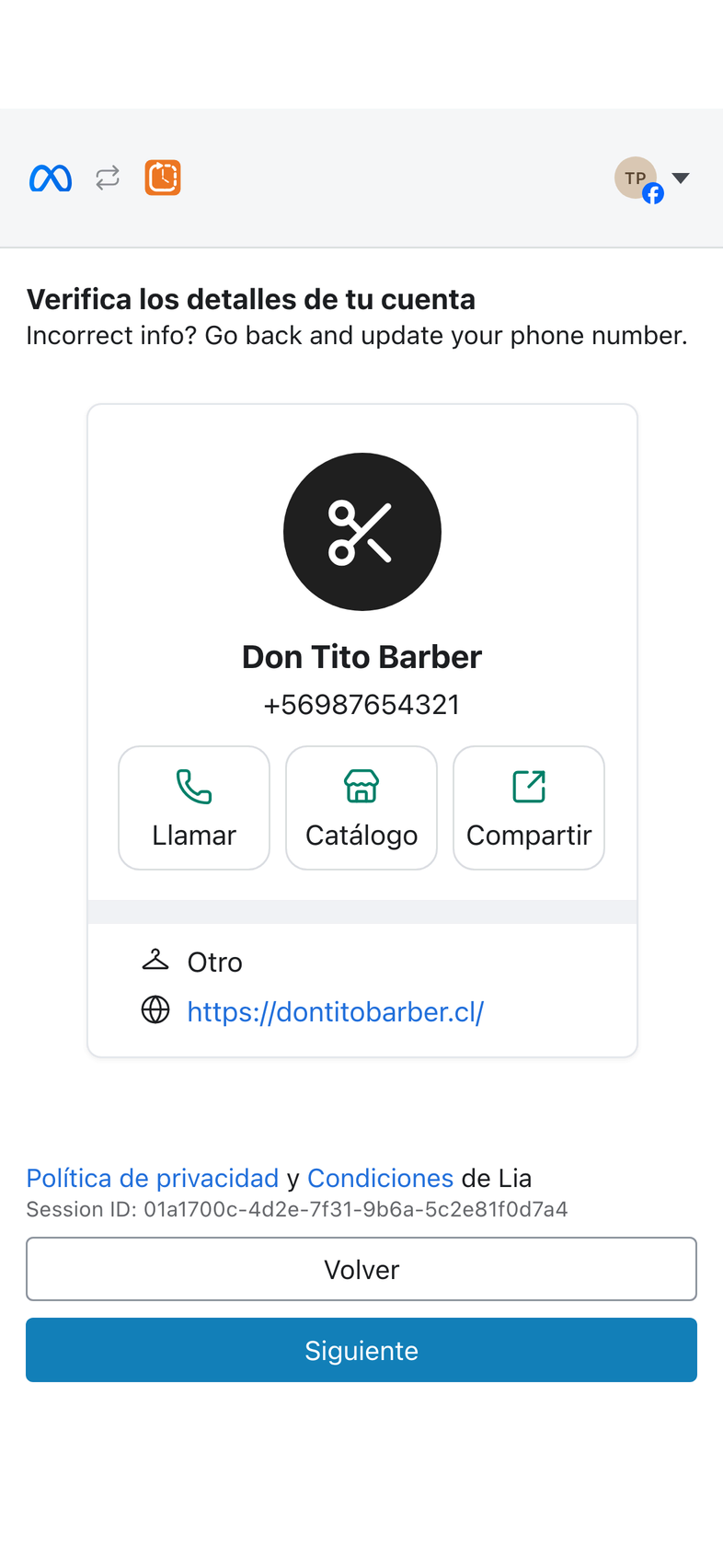 11
11Con el número que ya usas, en WhatsApp Business abre el chat de Facebook Business y toca Connect para compartir tus chats. Si Facebook te pide un código, te llega en ese mismo chat. Con un número nuevo, Meta te manda un código para verificarlo.
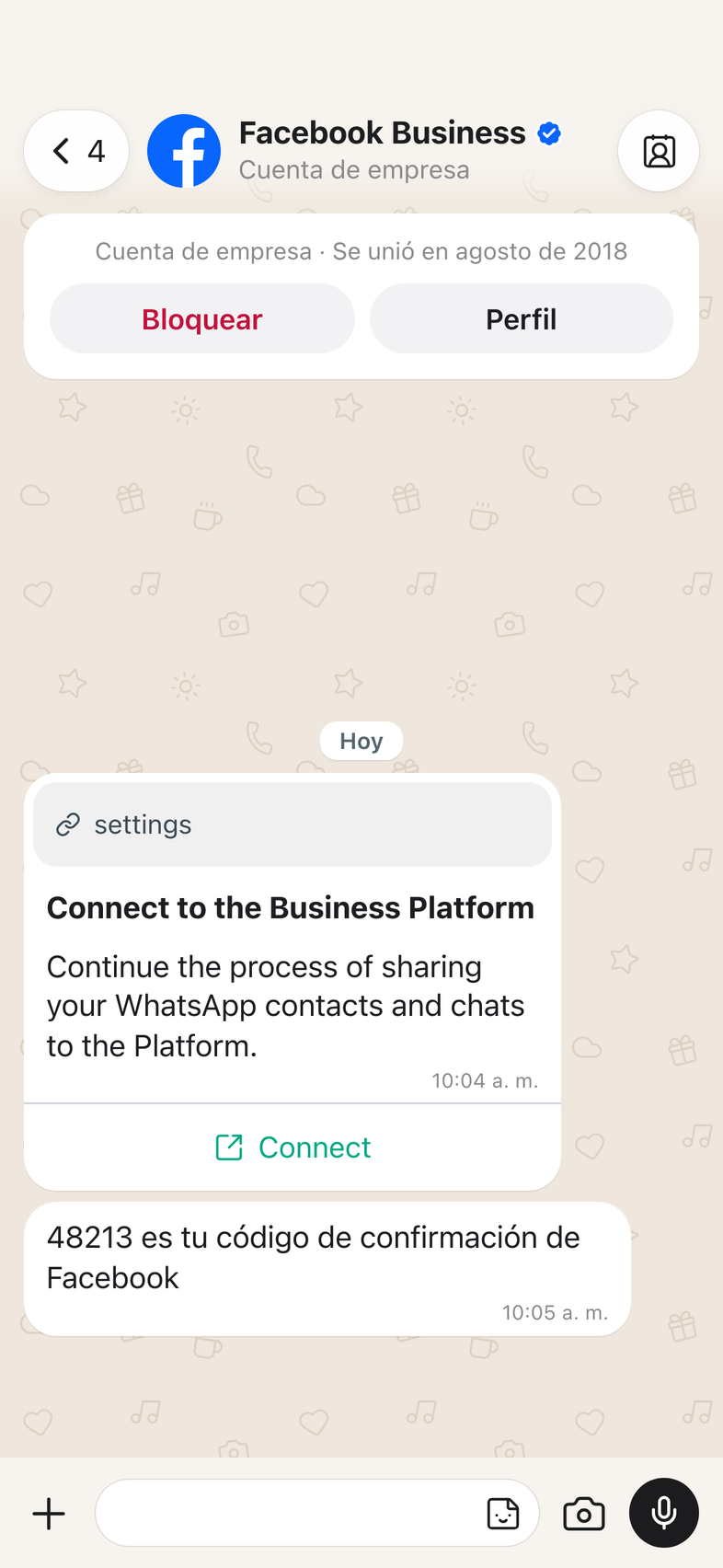 11
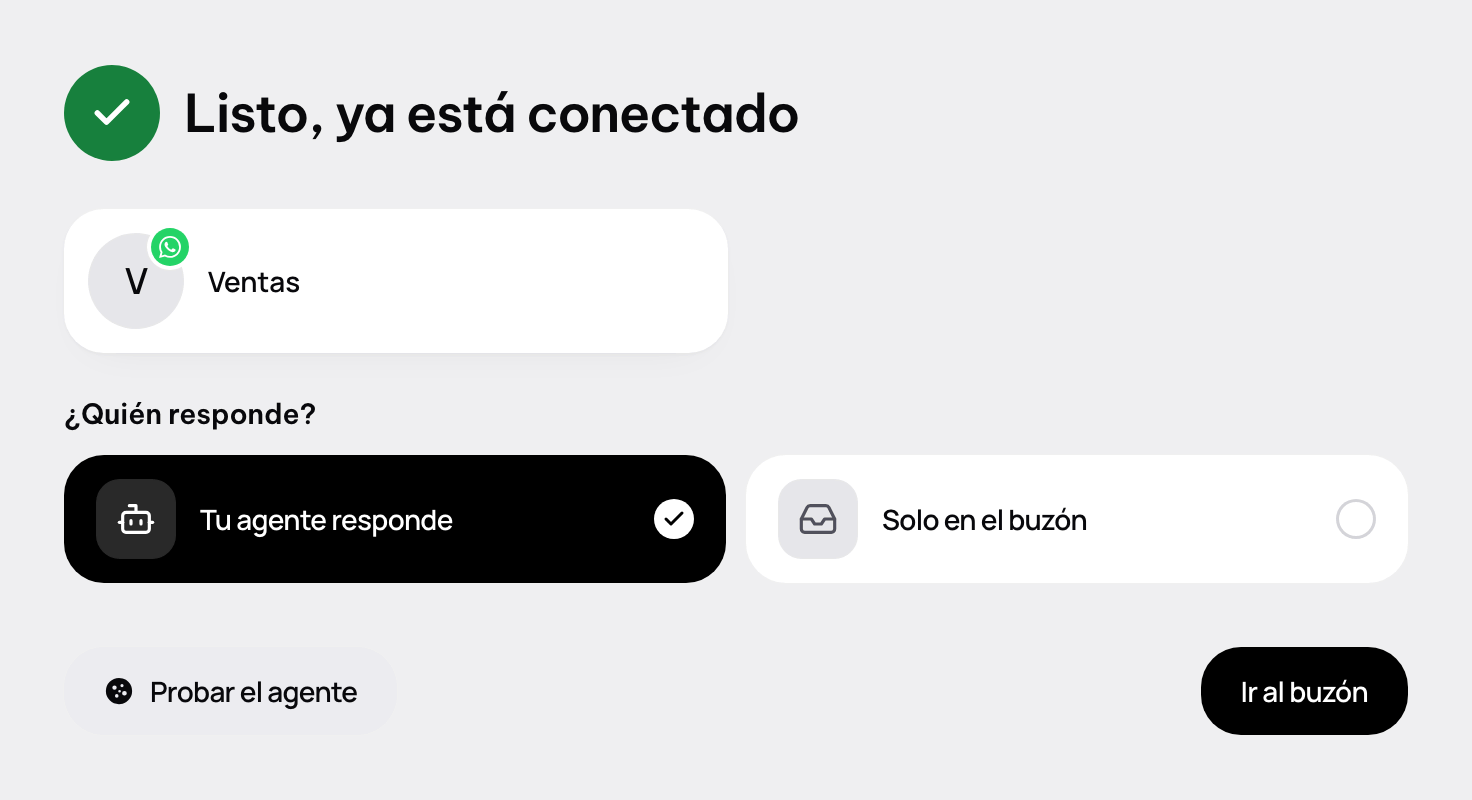
11Cuando terminas en Meta, la ventana se cierra sola y la pantalla dice Listo, ya está conectado.
Abre WhatsApp Business al menos una vez cada 14 días para que la conexión siga activa.
Con QR o código
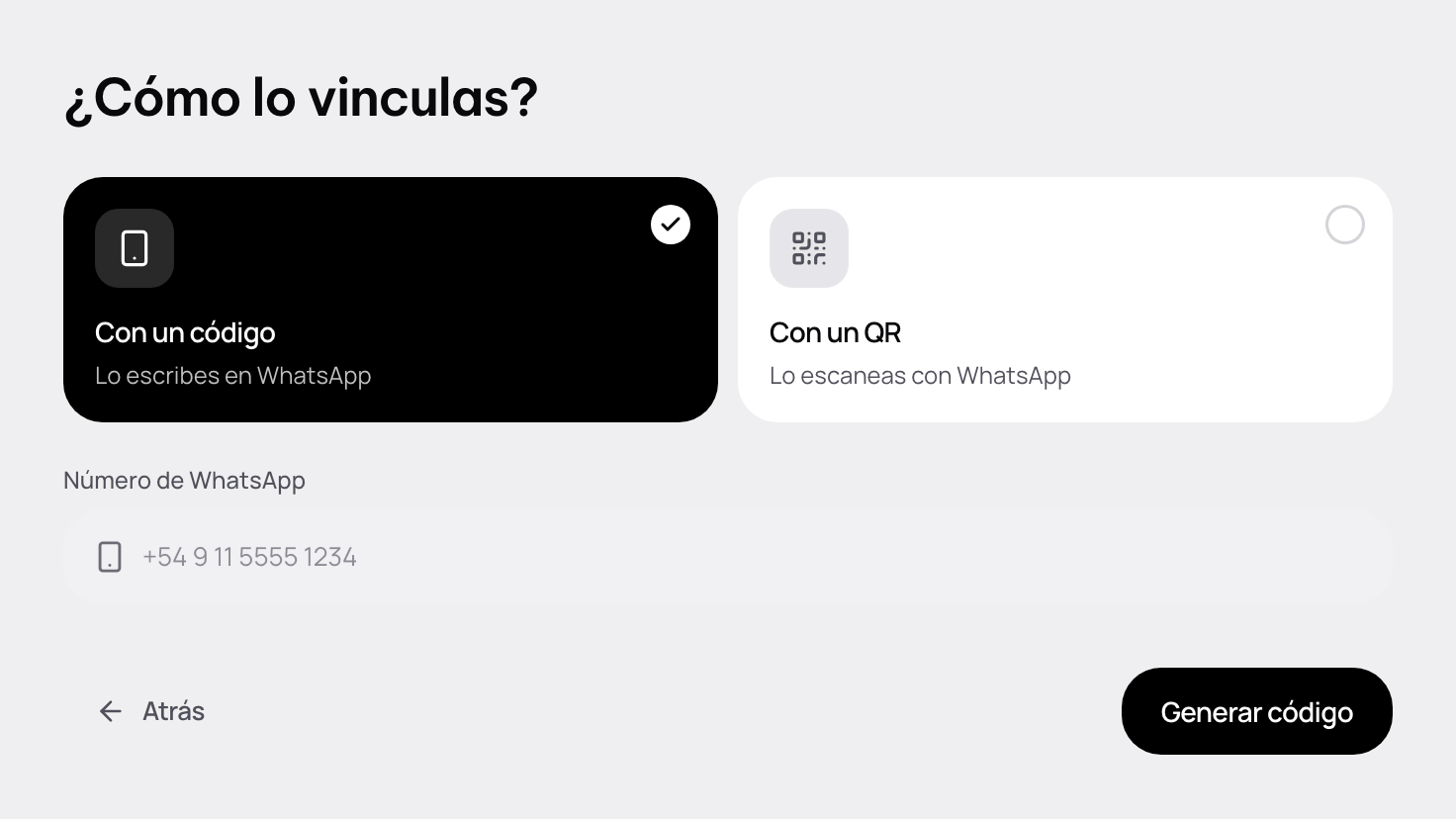
En ¿Cómo lo vinculas?, elige Con un código si tienes a mano sólo el celular, o Con un QR si lo estás haciendo en una computadora.
 12
12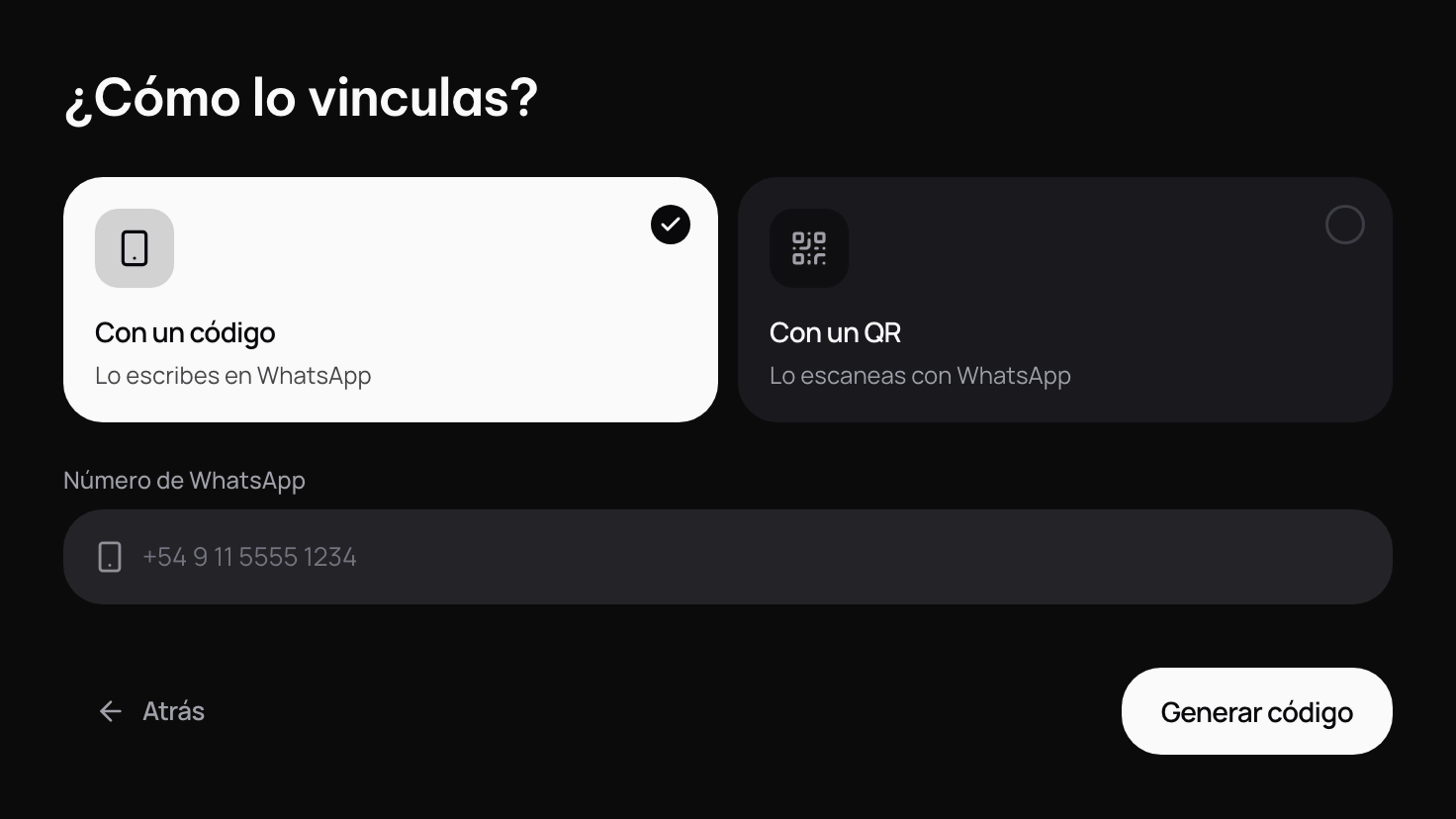 12
12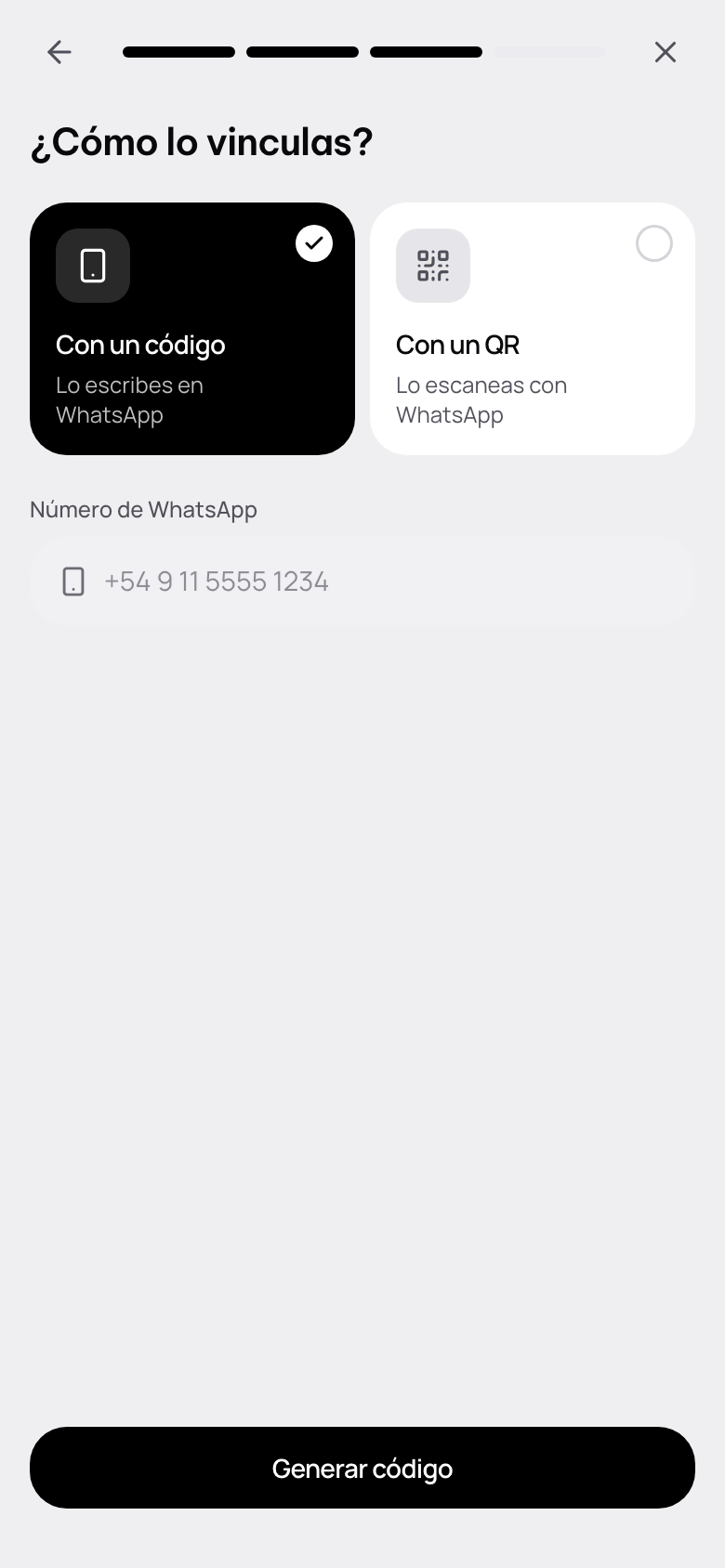 12
12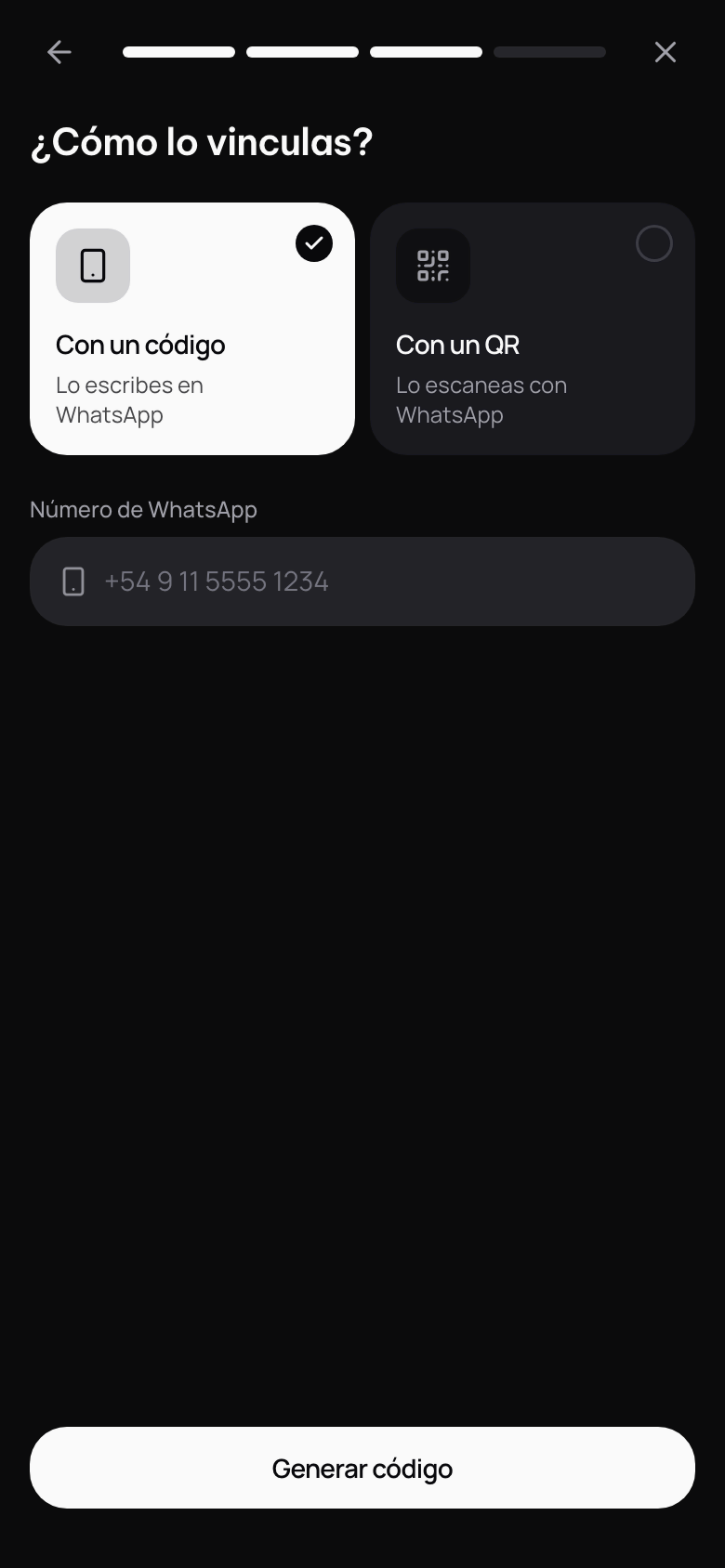 12
12Con un código, escribe el número con su código de área y toca Generar código. Con un QR, toca Mostrar QR.
La pantalla te muestra el código, o el QR. Déjalo a la vista.
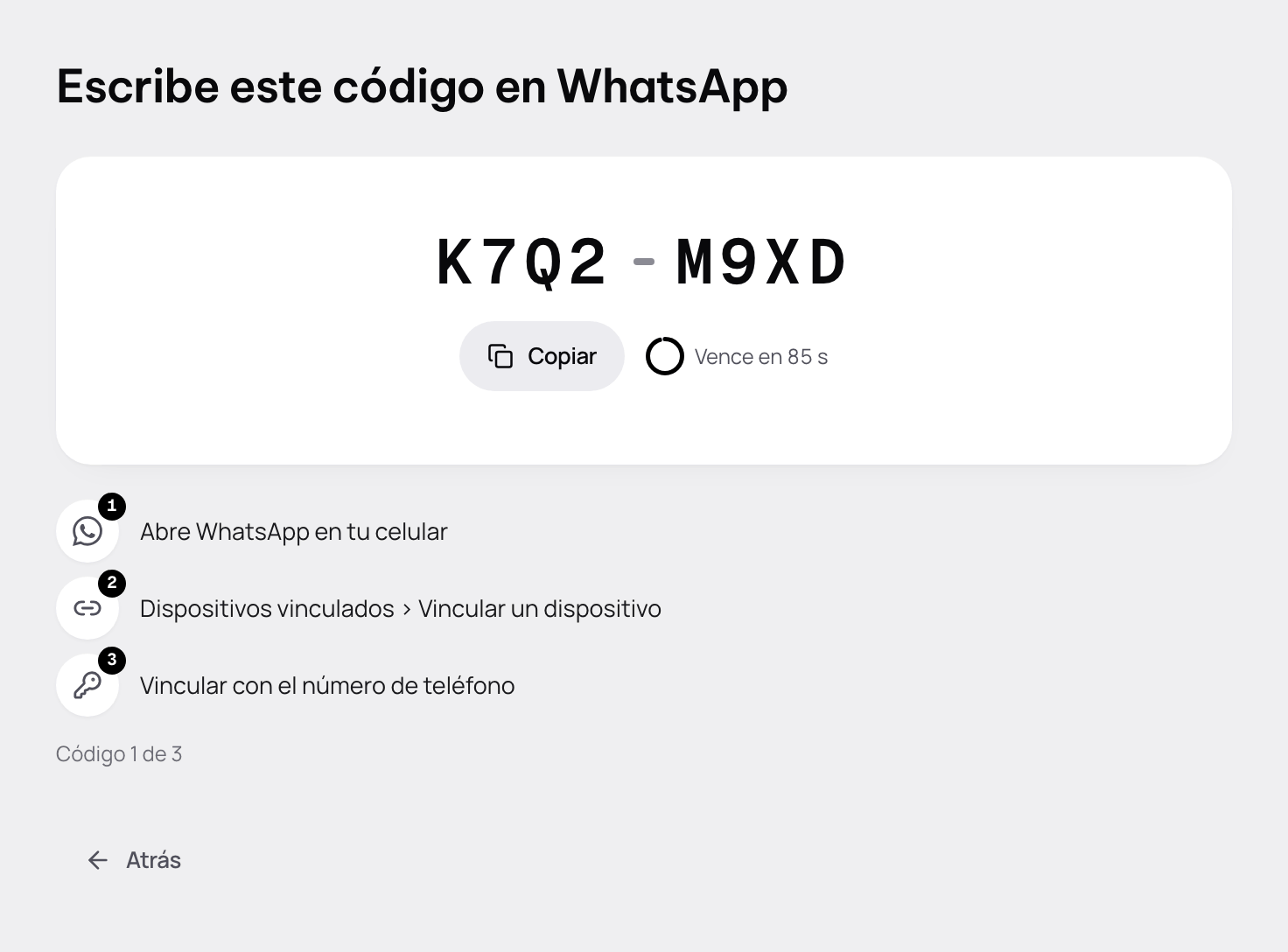
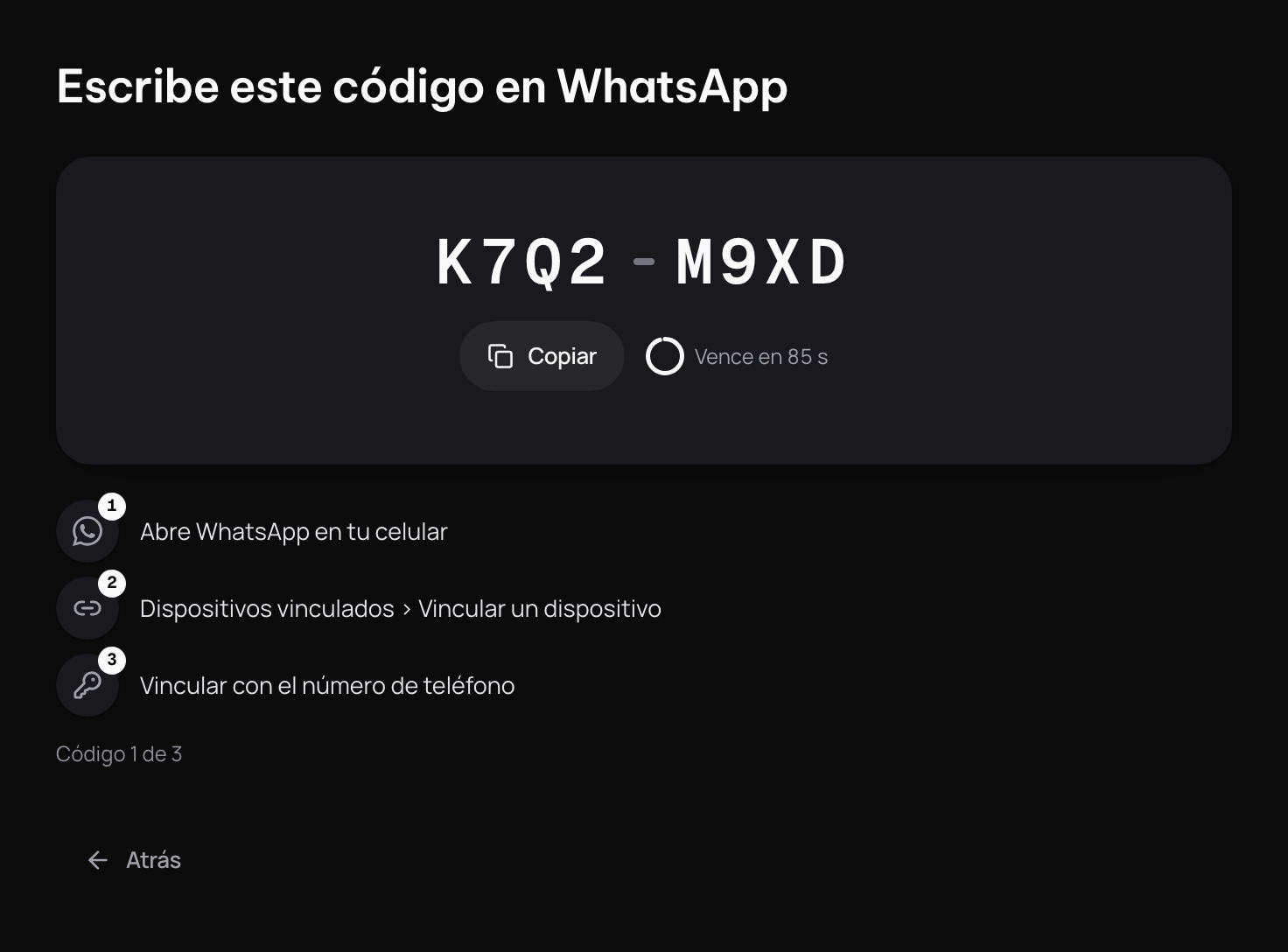
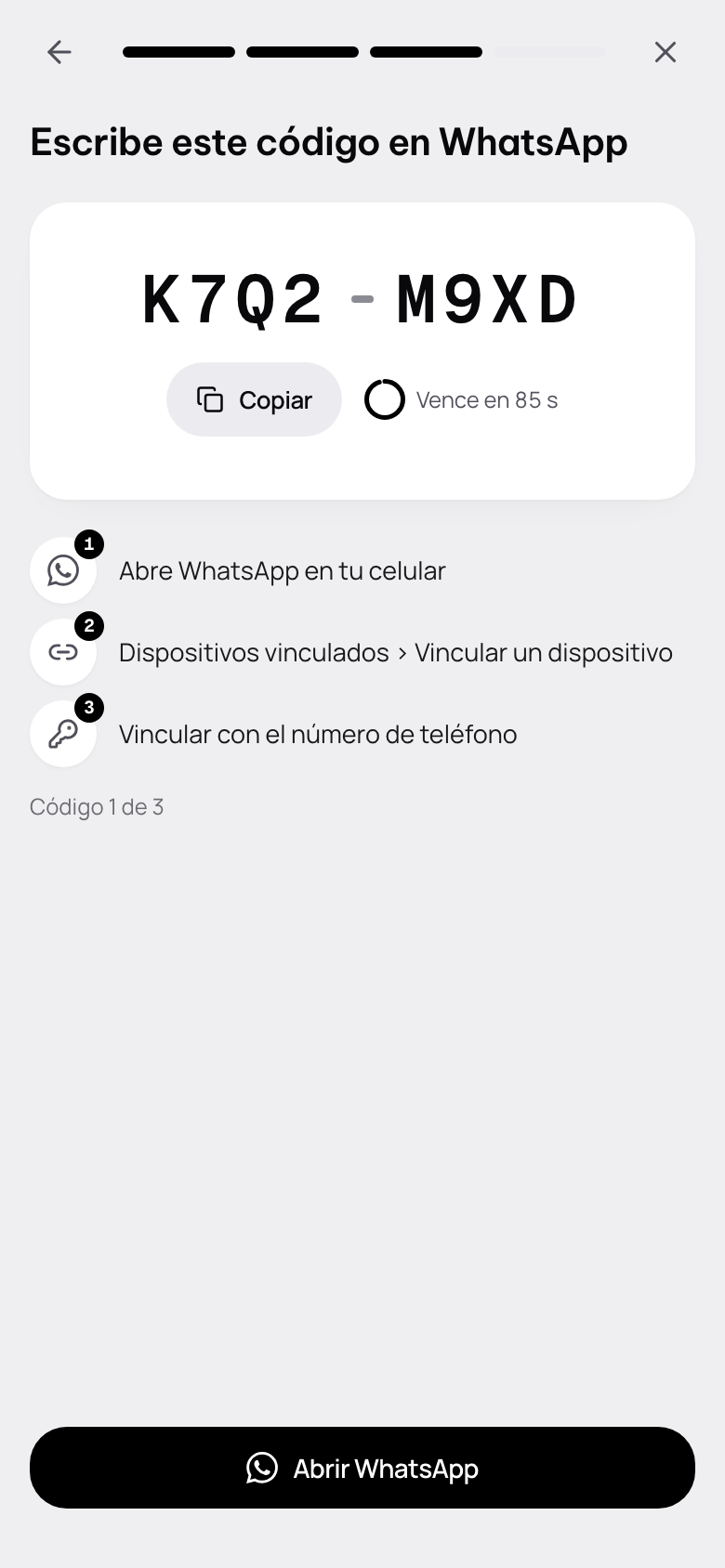
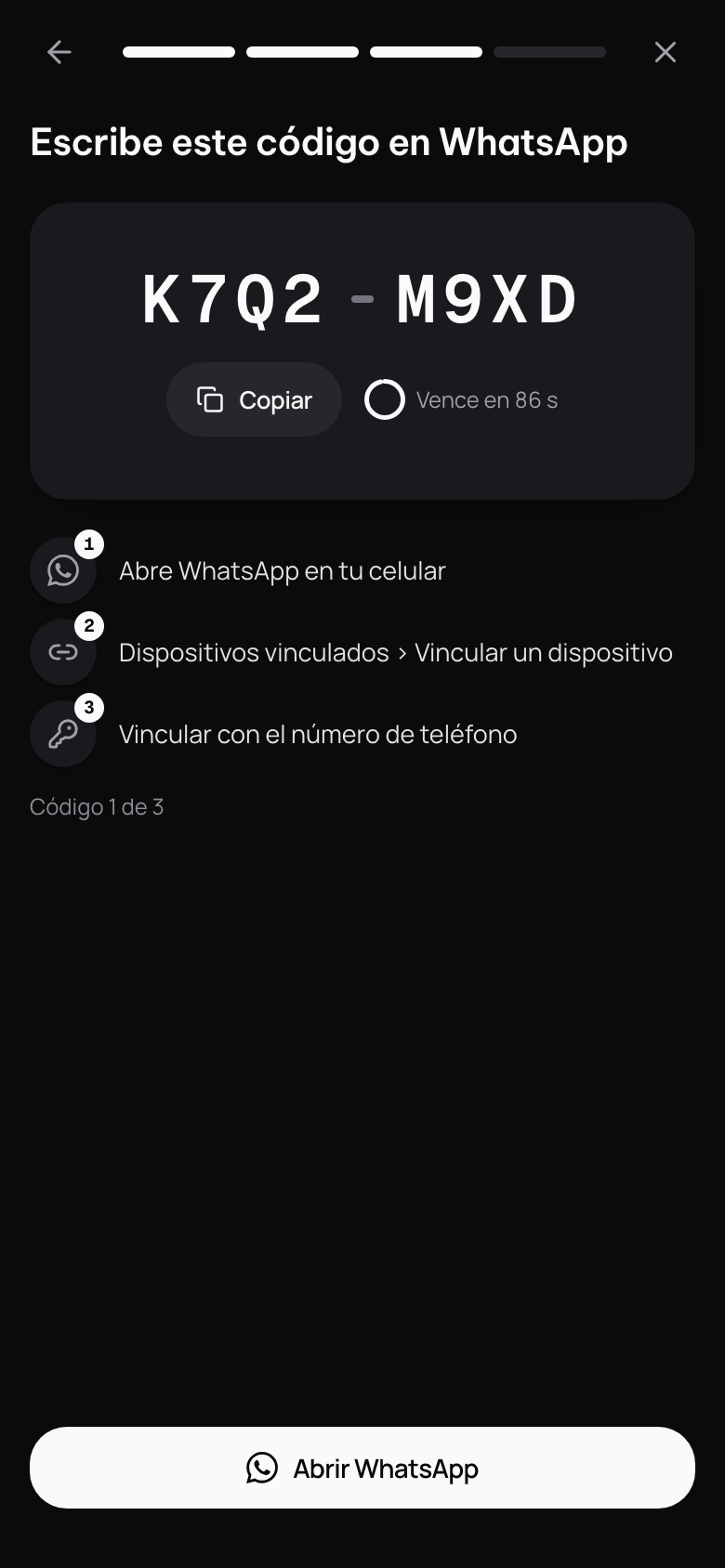
En tu celular abre WhatsApp Business, toca Ajustes y entra a Dispositivos vinculados.
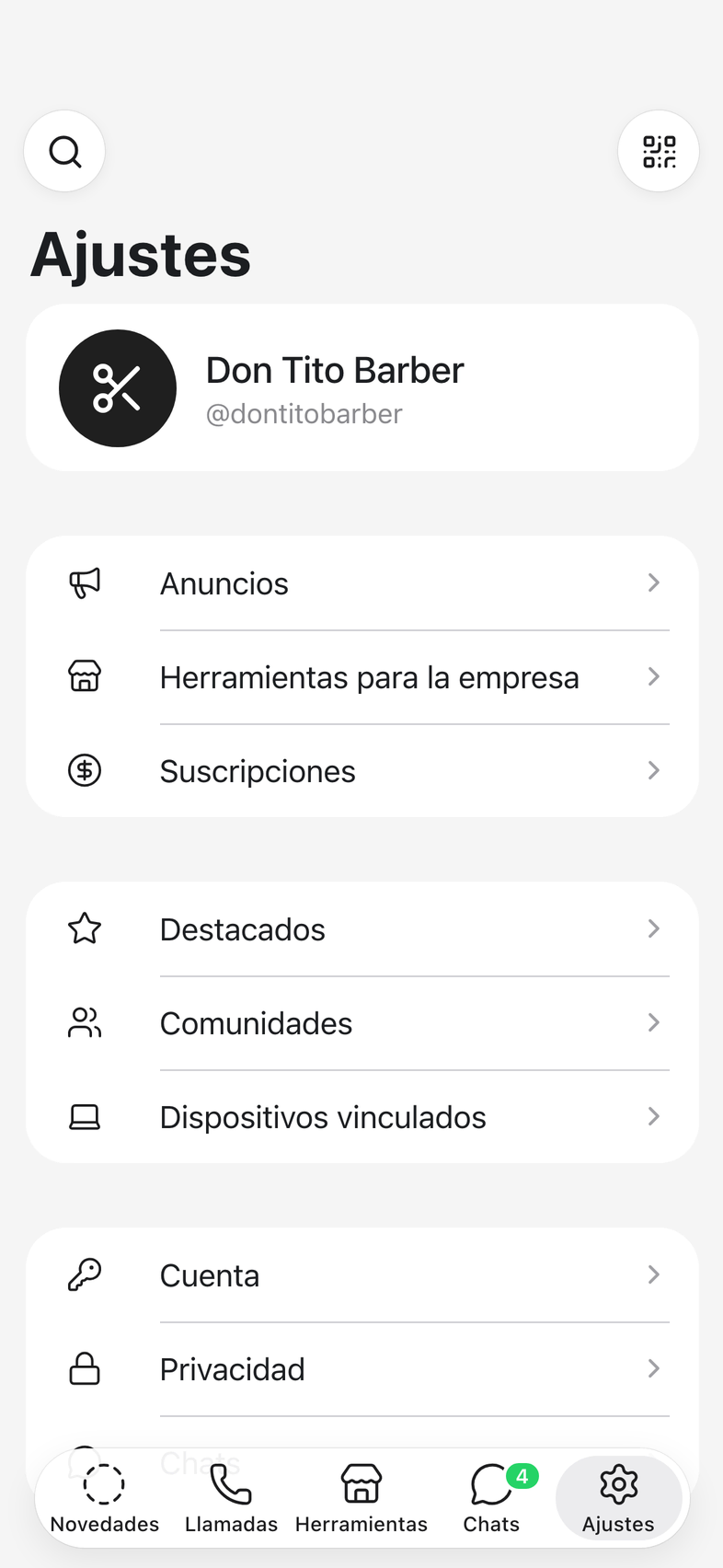 11
11Toca Vincular un dispositivo. Se abre la cámara: con un QR, apunta al QR de la pantalla.
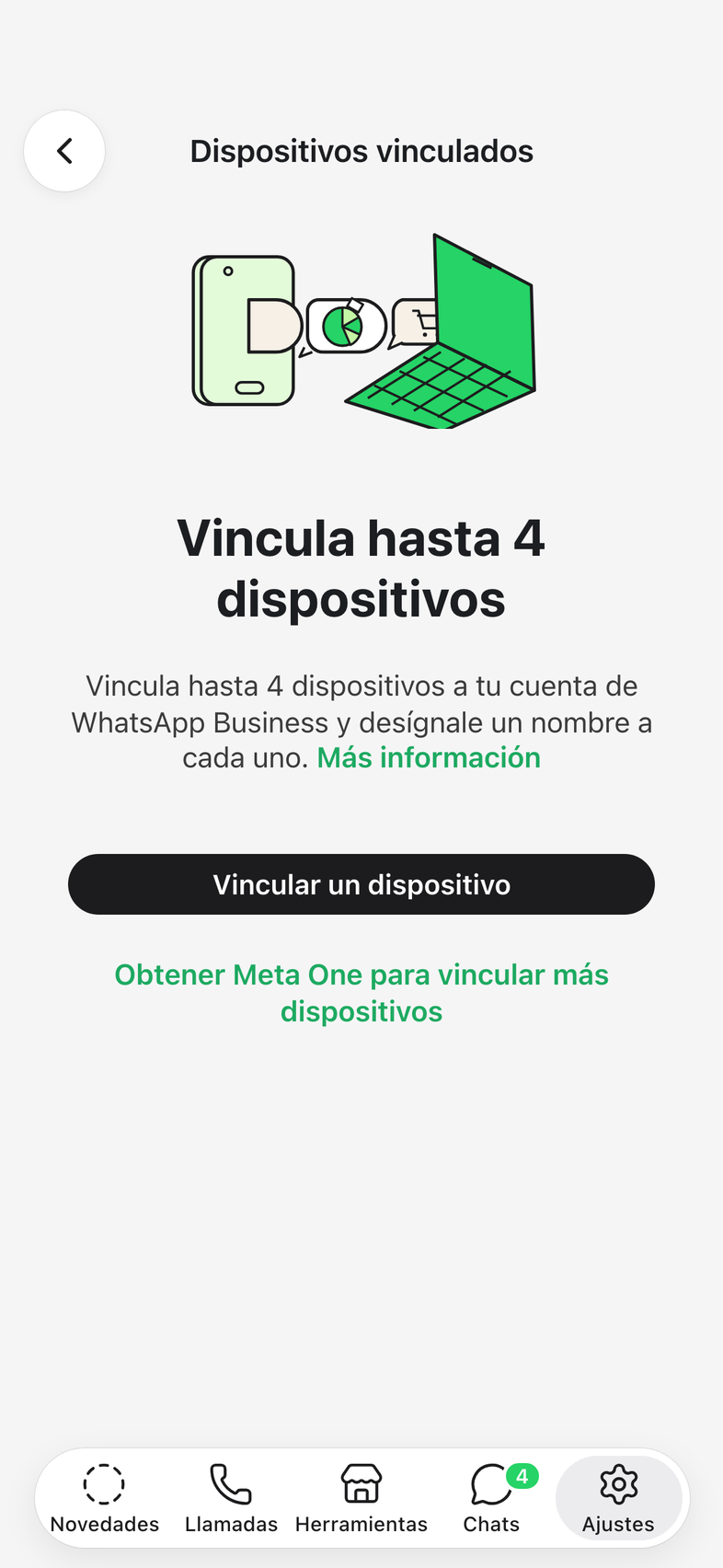 11
11Con un código, toca abajo Vincular con el número de teléfono y escribe el código que ves en la pantalla.
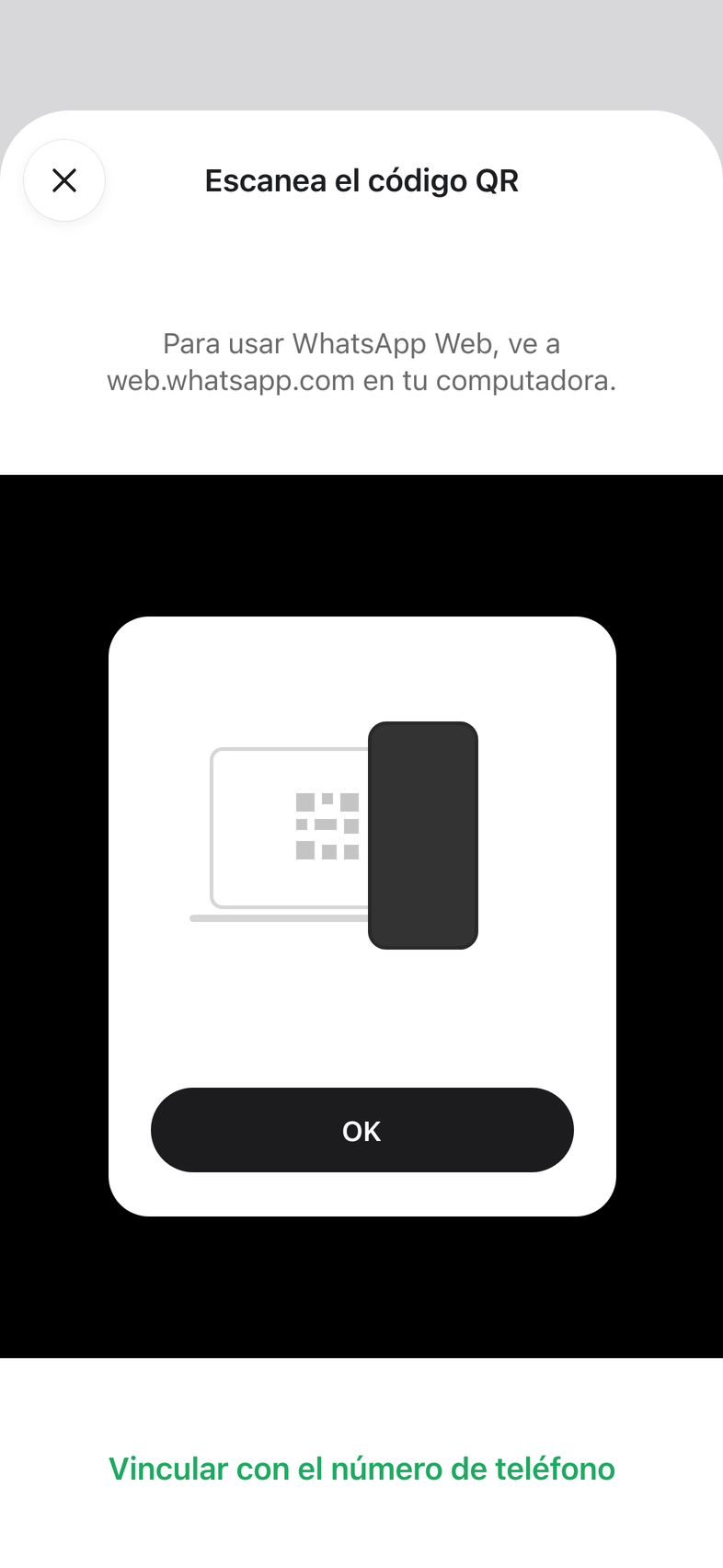 11
11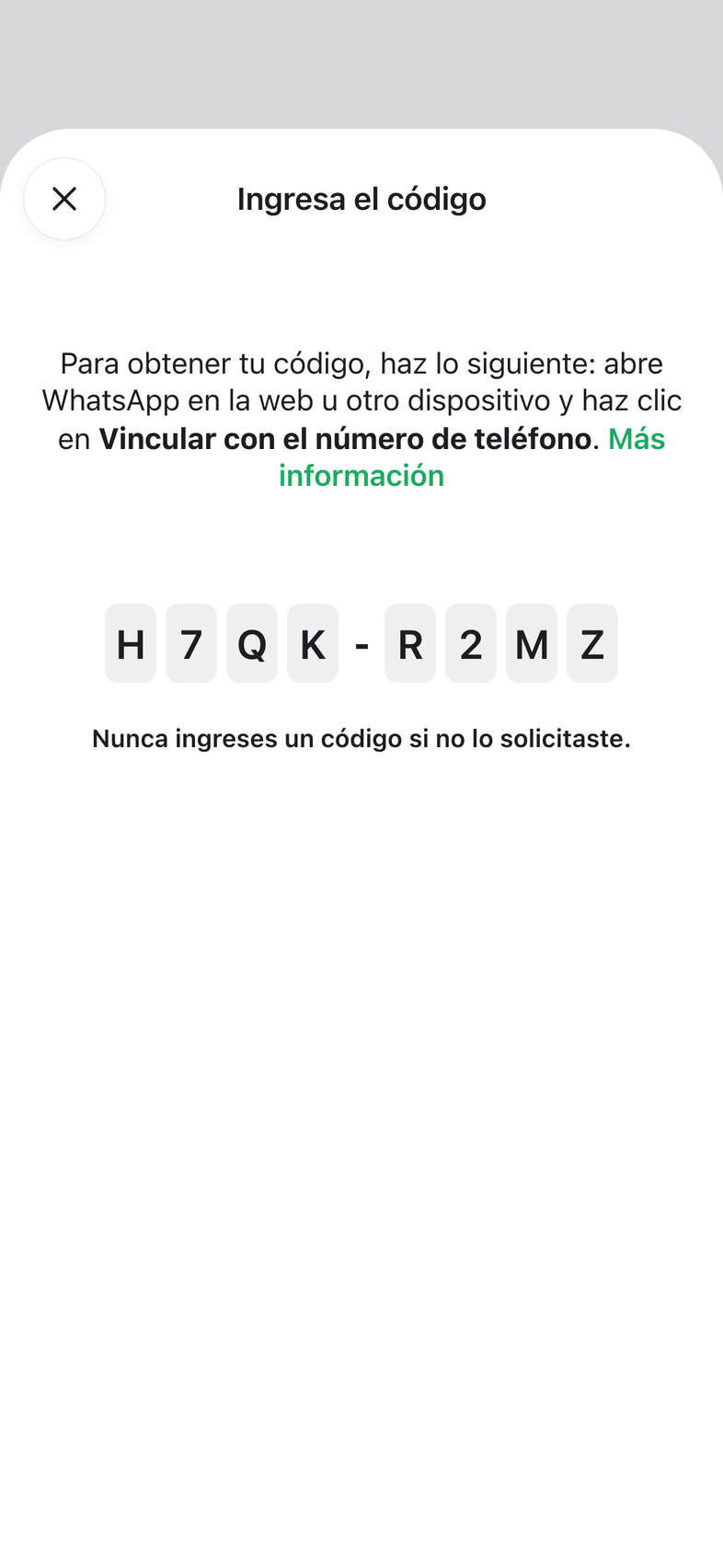 11
11Espera mientras la pantalla dice Sincronizando tus chats: trae tus conversaciones al buzón. Al terminar dice Listo, ya está conectado.
Si más adelante quieres pasarte a la oficial, la misma pantalla te ofrece Pásate a WhatsApp oficial, gratis.
Elige quién responde
En ¿Quién responde?, deja Tu agente responde para que tu agente atienda esa línea, o elige Solo en el buzón si esa línea la respondes siempre tú. Después toca Ir al buzón, o Probar el agente para hacer una prueba.
 12
12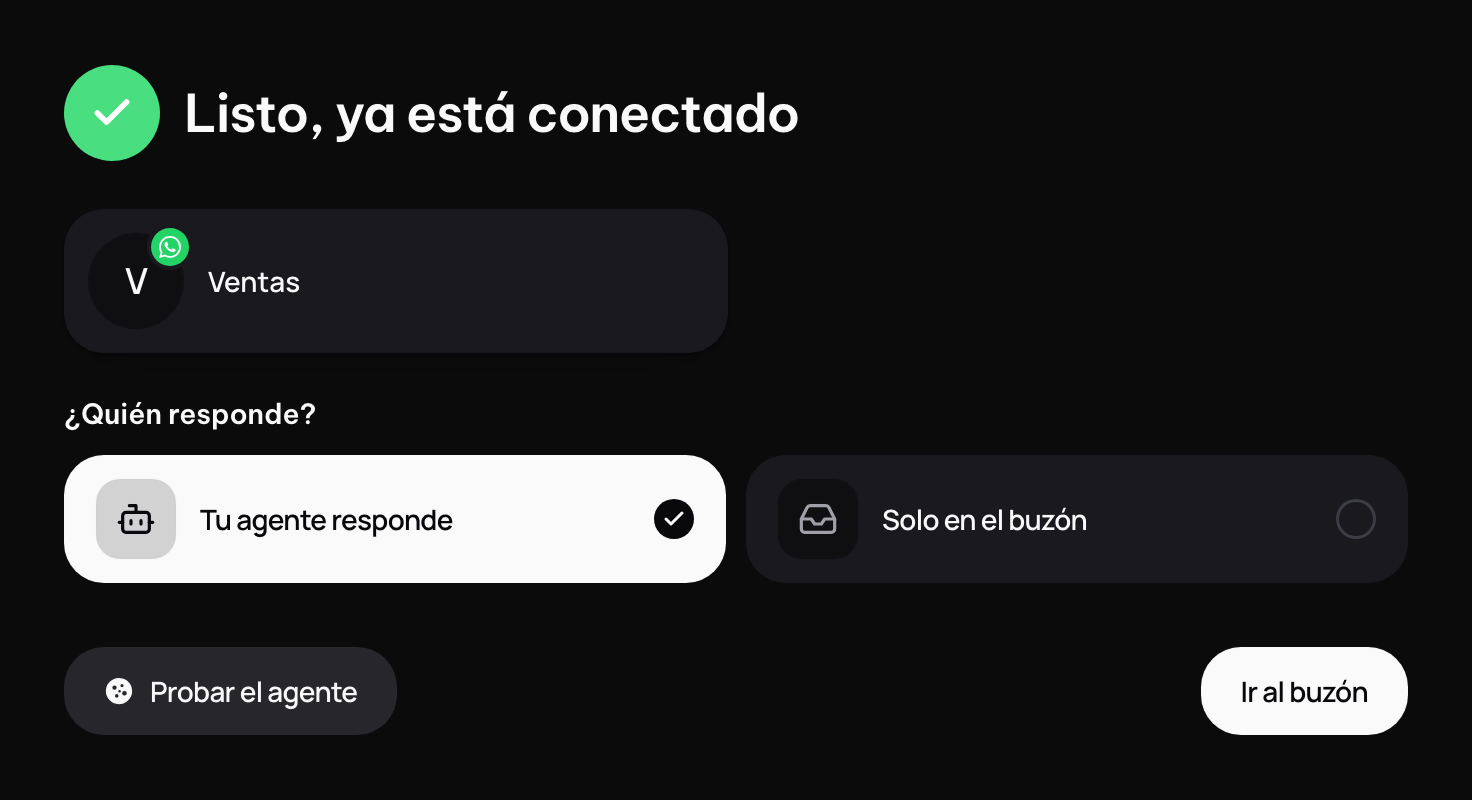 12
12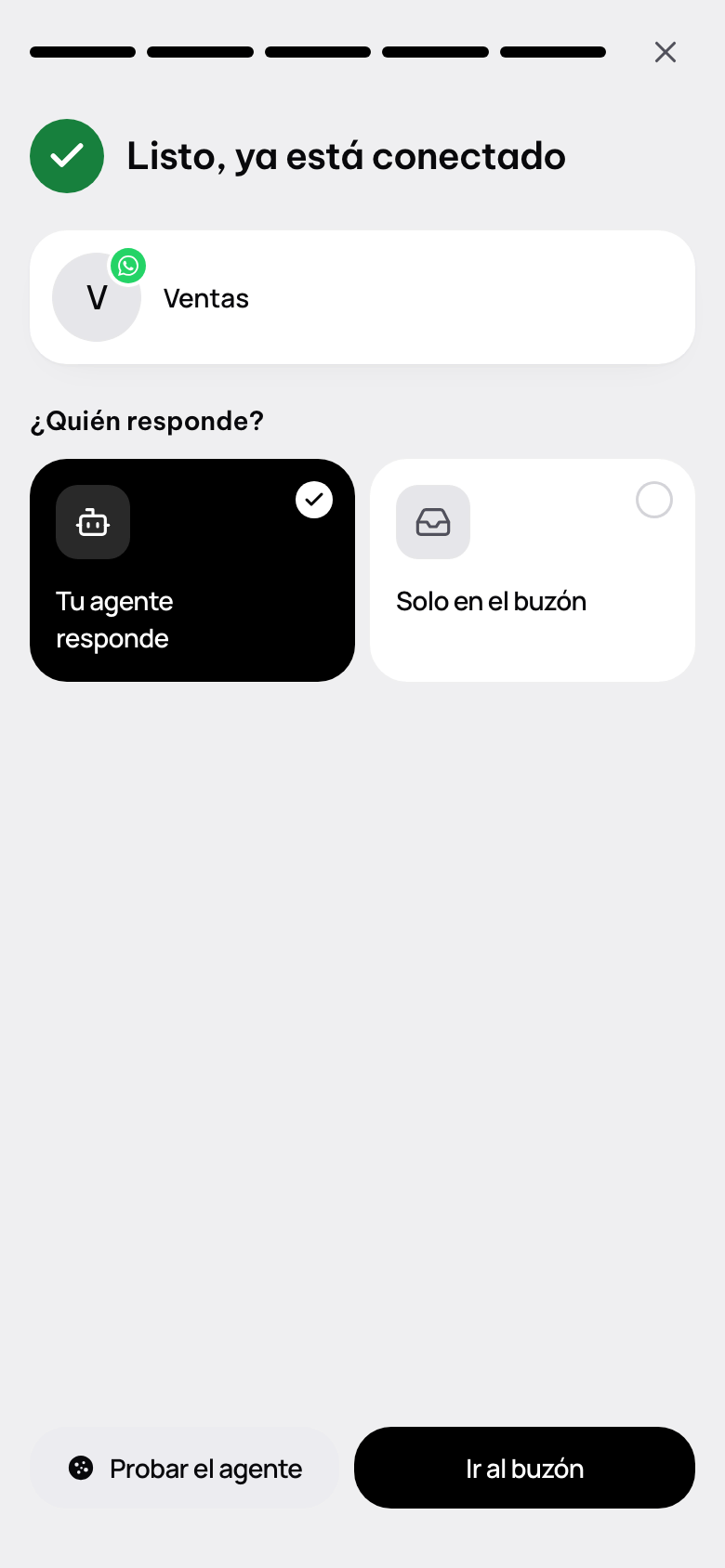 12
12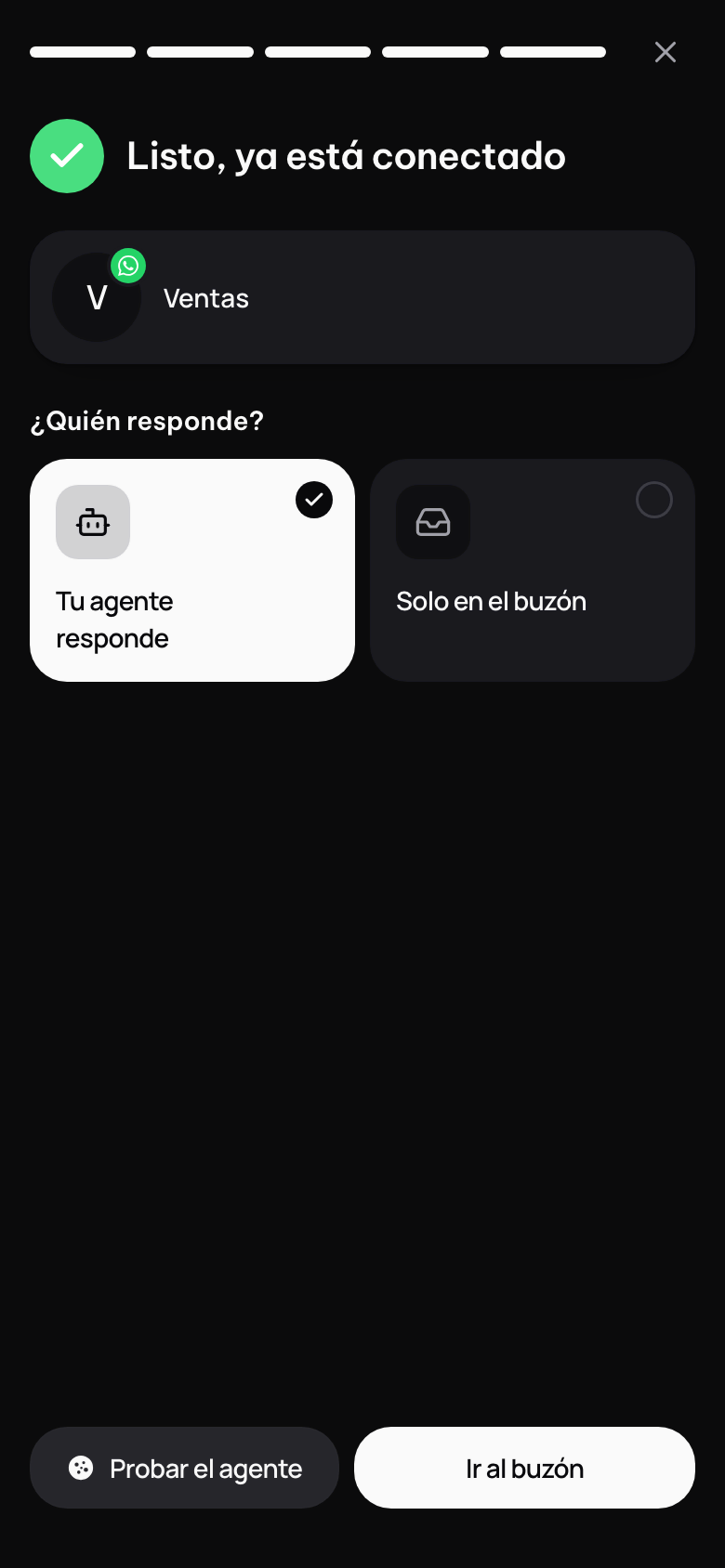 12
12

Si tu número está conectado a otro socio
Tu WhatsApp se conecta a una sola plataforma a la vez. Si Meta dice que tu número está conectado a otro socio o proveedor, desconéctalo y vuelve a conectar.
En WhatsApp Business toca Ajustes y entra a Cuenta.
11Toca Plataforma para empresas.
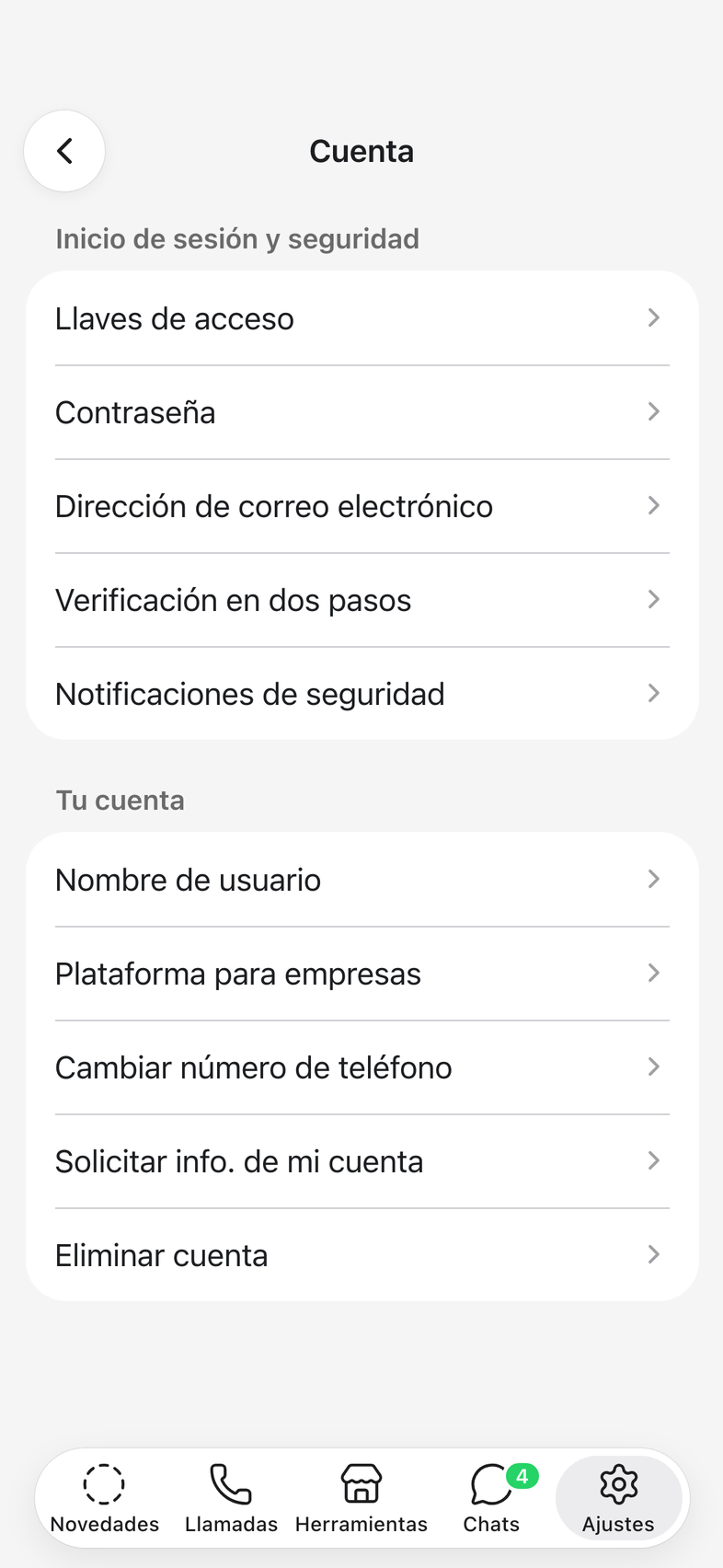 11
11Toca la plataforma conectada y desconéctala. Tu app de WhatsApp Business sigue igual.
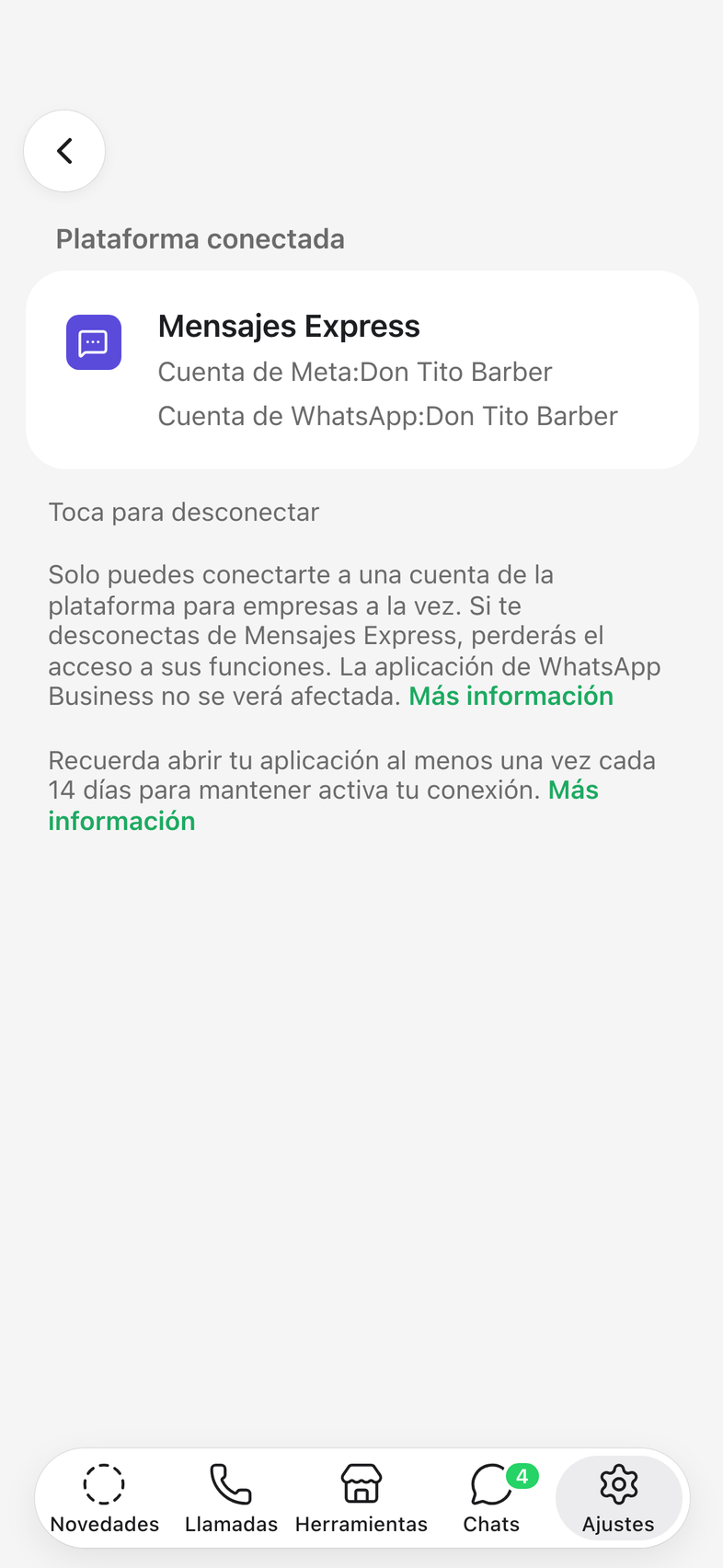 11
11Espera 5 minutos, cierra la ventana de Meta y toca Abrir Meta otra vez.
Si algo falla
- Si cerraste la configuración a mitad de camino, en Canales la línea te espera con Continuar configuración: sigue donde quedaste.
- Si ves Ese número ya está conectado en otra cuenta, el número sigue en otra cuenta de Meta o con otro proveedor: sigue estos pasos.
- Si ves Tu navegador no abrió la ventana de Meta., permite las ventanas emergentes de este sitio en tu navegador y toca Abrir Meta otra vez.
- Si la ventana de Meta se cerró antes de terminar, la pantalla te dice en qué paso quedaste. Toca Abrir Meta y sigue desde ahí.
- Si ves El código venció, toca Generar otro y escríbelo antes de que venza.
- Si ves Llegaste al límite de canales o Tu agencia todavía no activó la conexión de canales., escríbele a LeaderAI para sumar la línea.
Actualizado el 23 de octubre de 2026