
Responde desde el buzón
En el buzón están las conversaciones de todos tus canales, como en WhatsApp: las lees, respondes desde la app y el mensaje le llega a la persona por el canal donde te escribió.
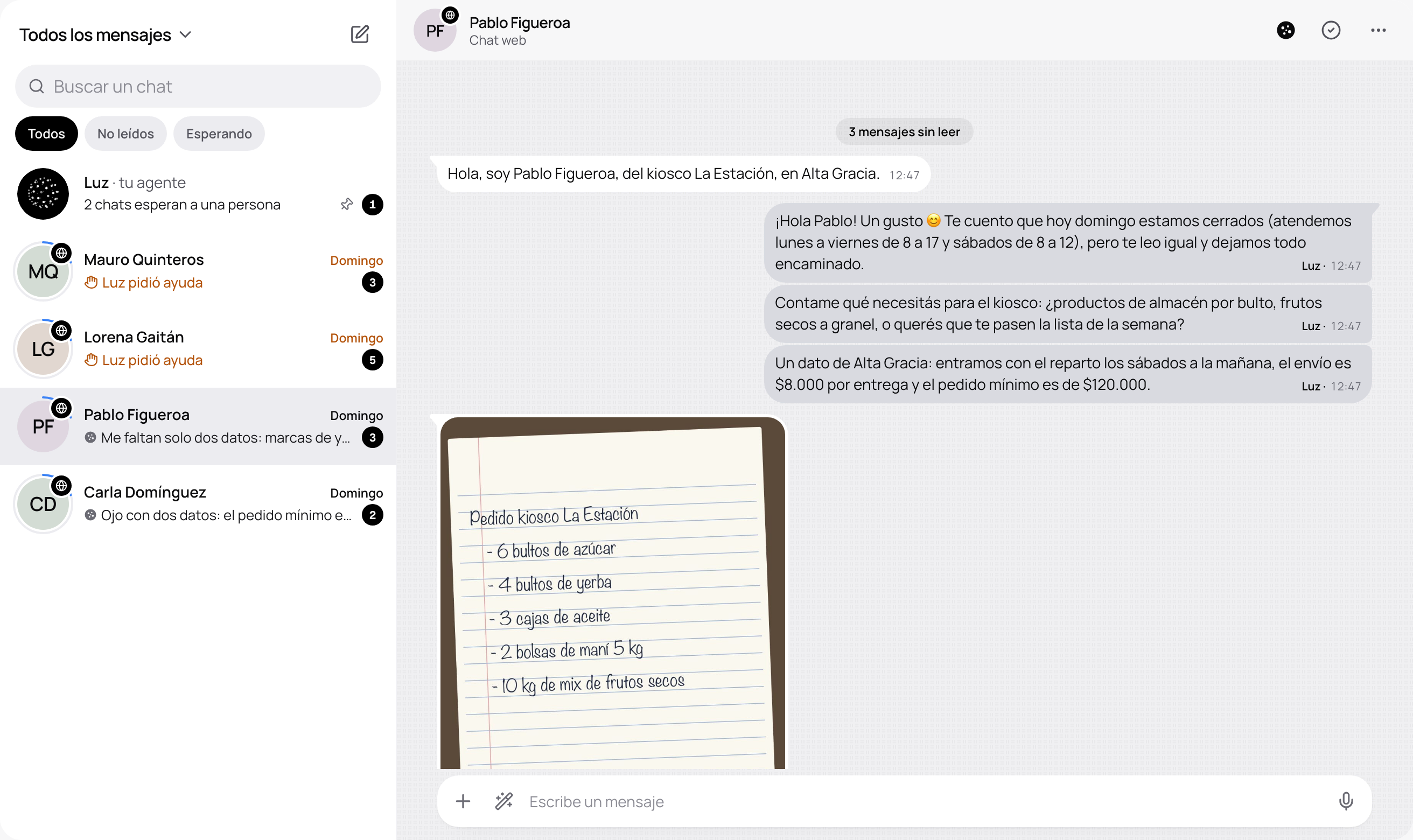
Abre Buzón. Arriba de todo está el chat de tu agente; debajo, tus conversaciones, con la más reciente primero.
Toca una conversación. El ícono sobre su foto dice por qué canal te escribió, y cada mensaje que respondió tu agente lleva su nombre.
 12
12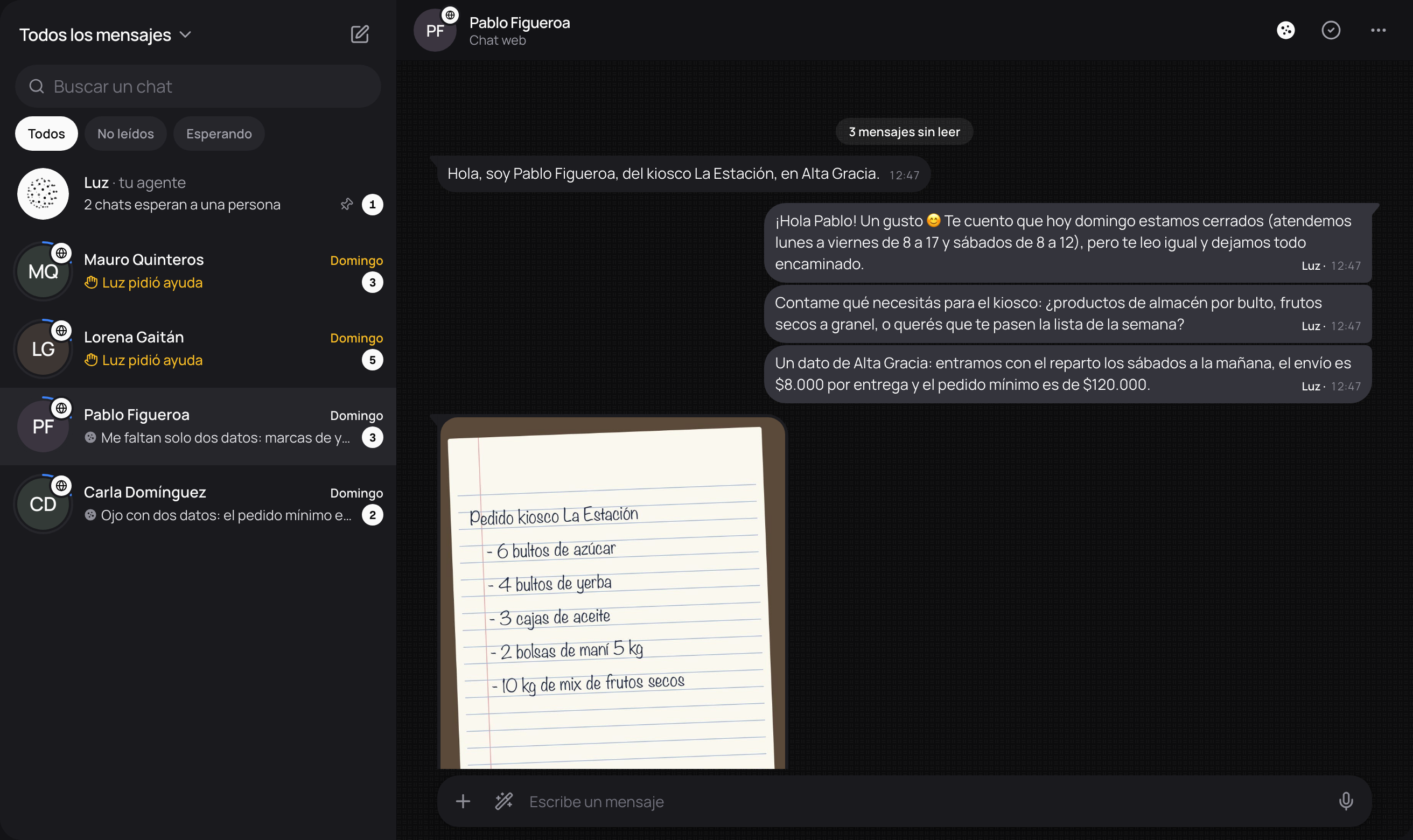 12
12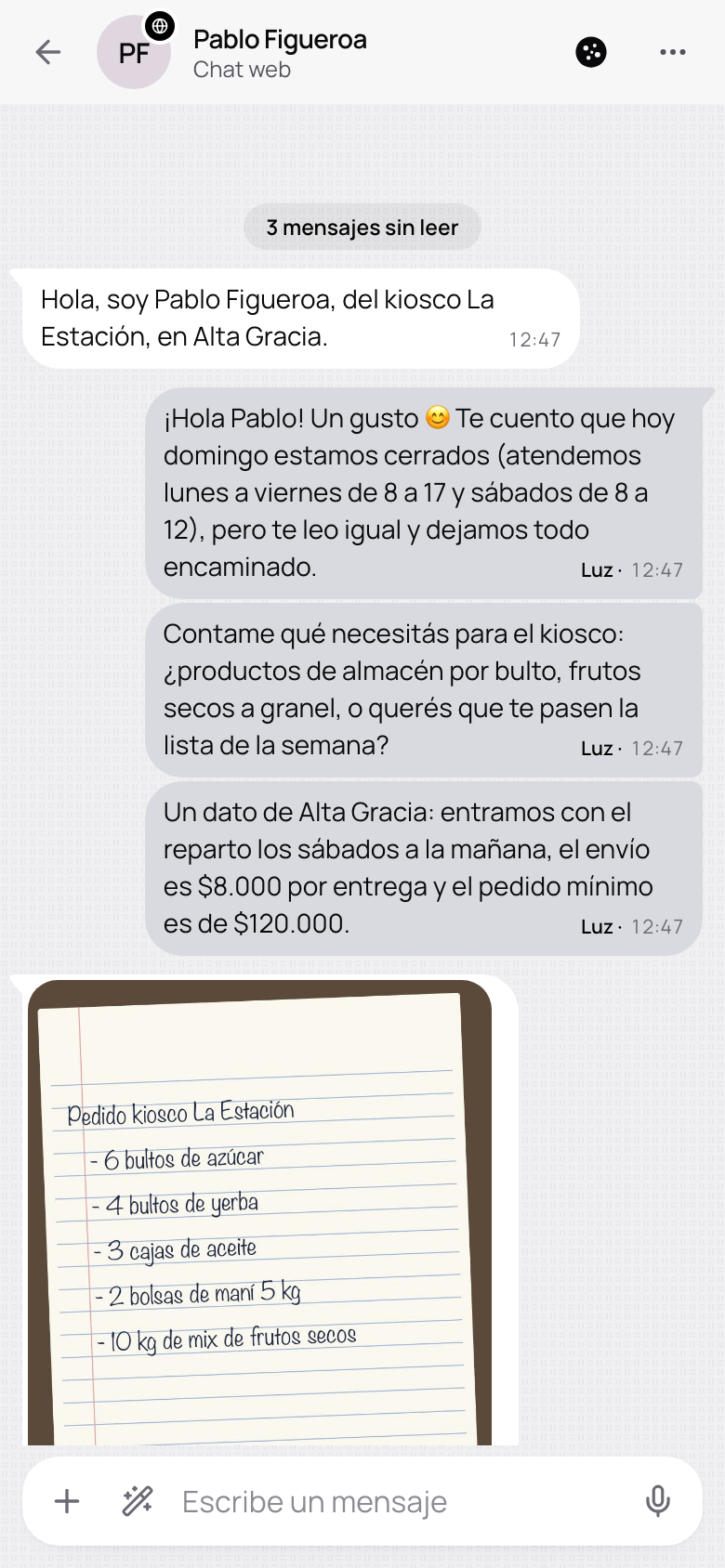 2
2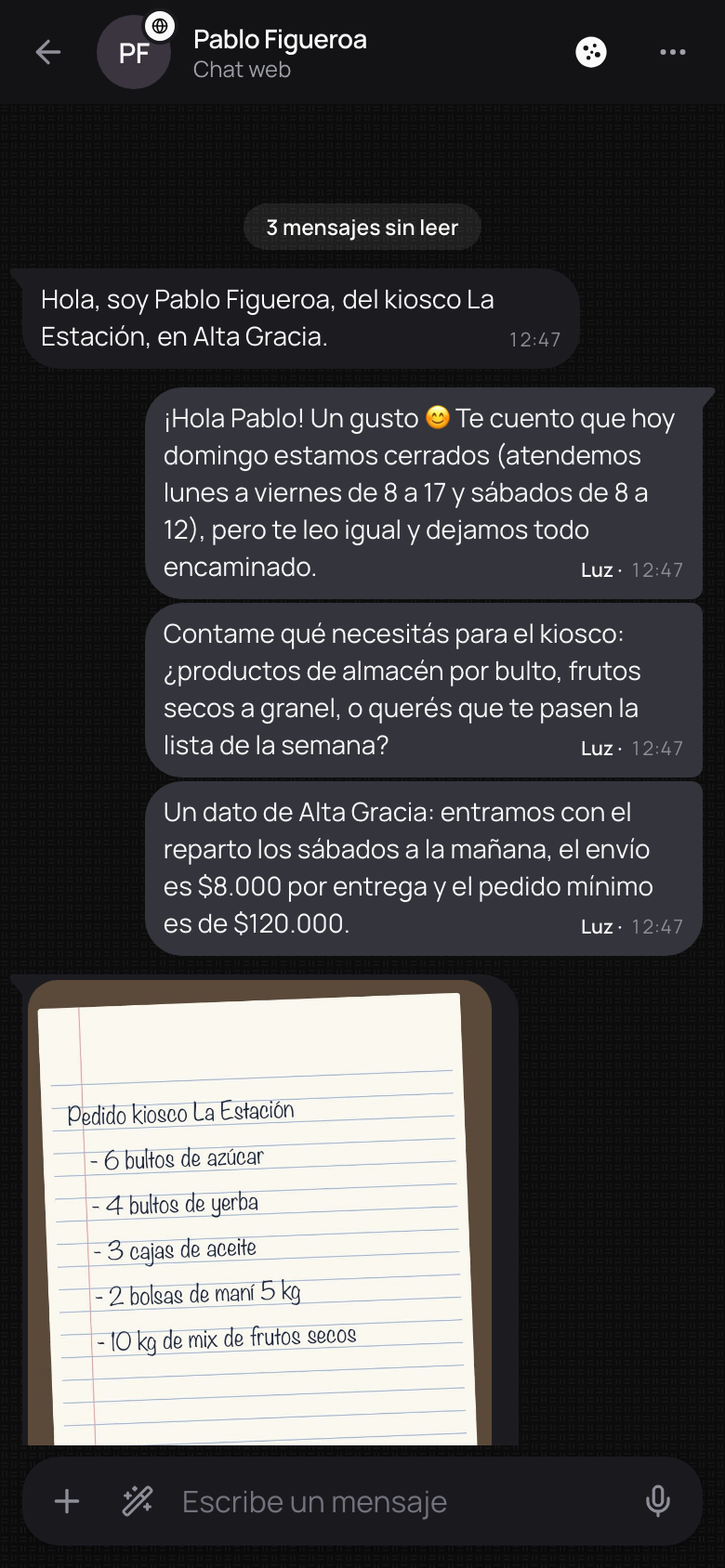 2
2Escribe en Escribe un mensaje y toca Enviar, o usa el micrófono para mandar una nota de voz.
Si vas a seguir tú la conversación, pausa a tu agente en ese chat antes de escribir: toca Pausar a tu agente en este chat, arriba de la conversación o en su menú Más acciones. Así no le responde a la persona mientras hablas tú. Pausa a tu agente te explica cómo devolvérsela.
Manda una foto, un archivo o una respuesta guardada
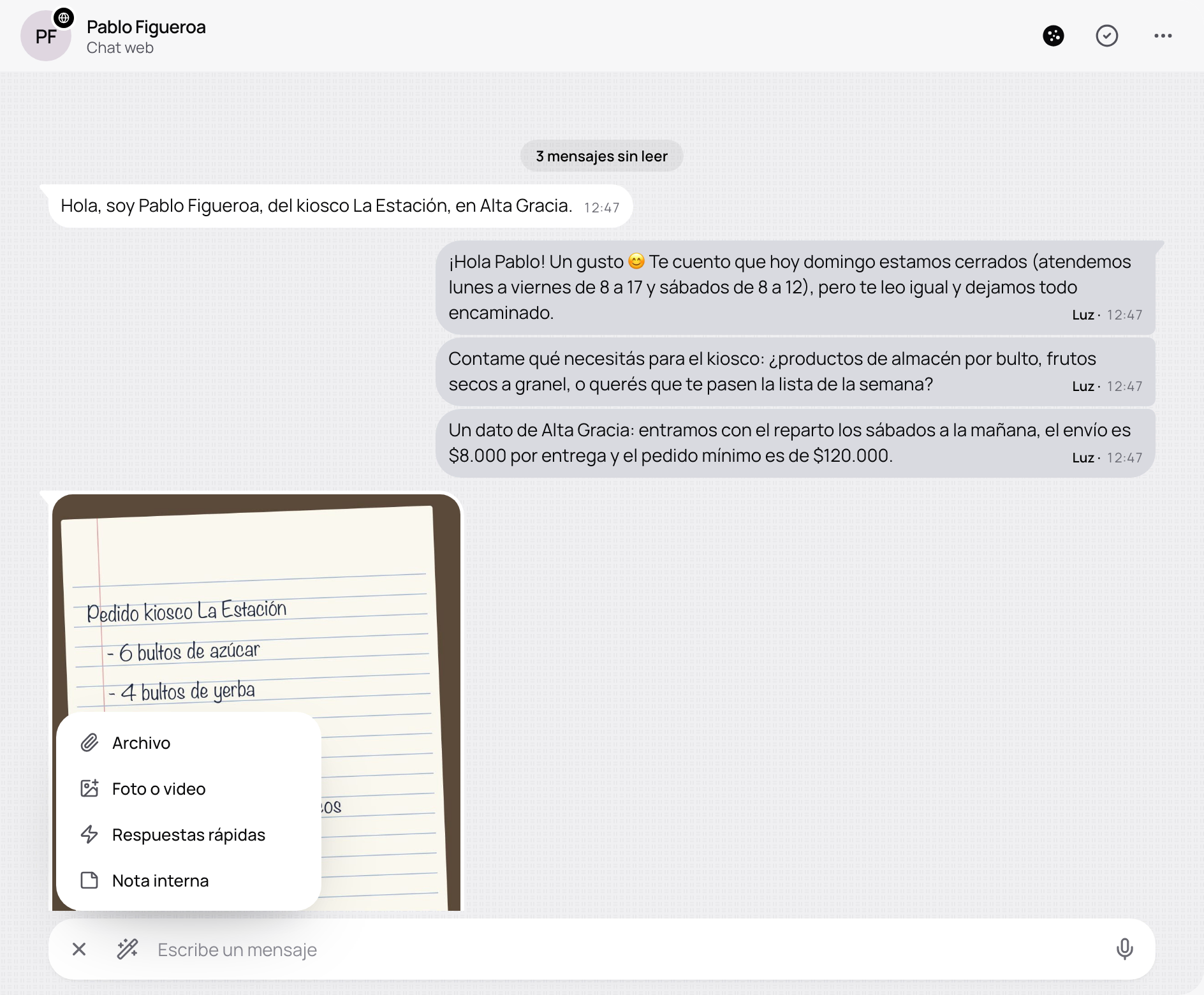
Toca Adjuntar y más, al lado del campo, y elige Archivo, Foto o video o Respuestas rápidas.
 1
1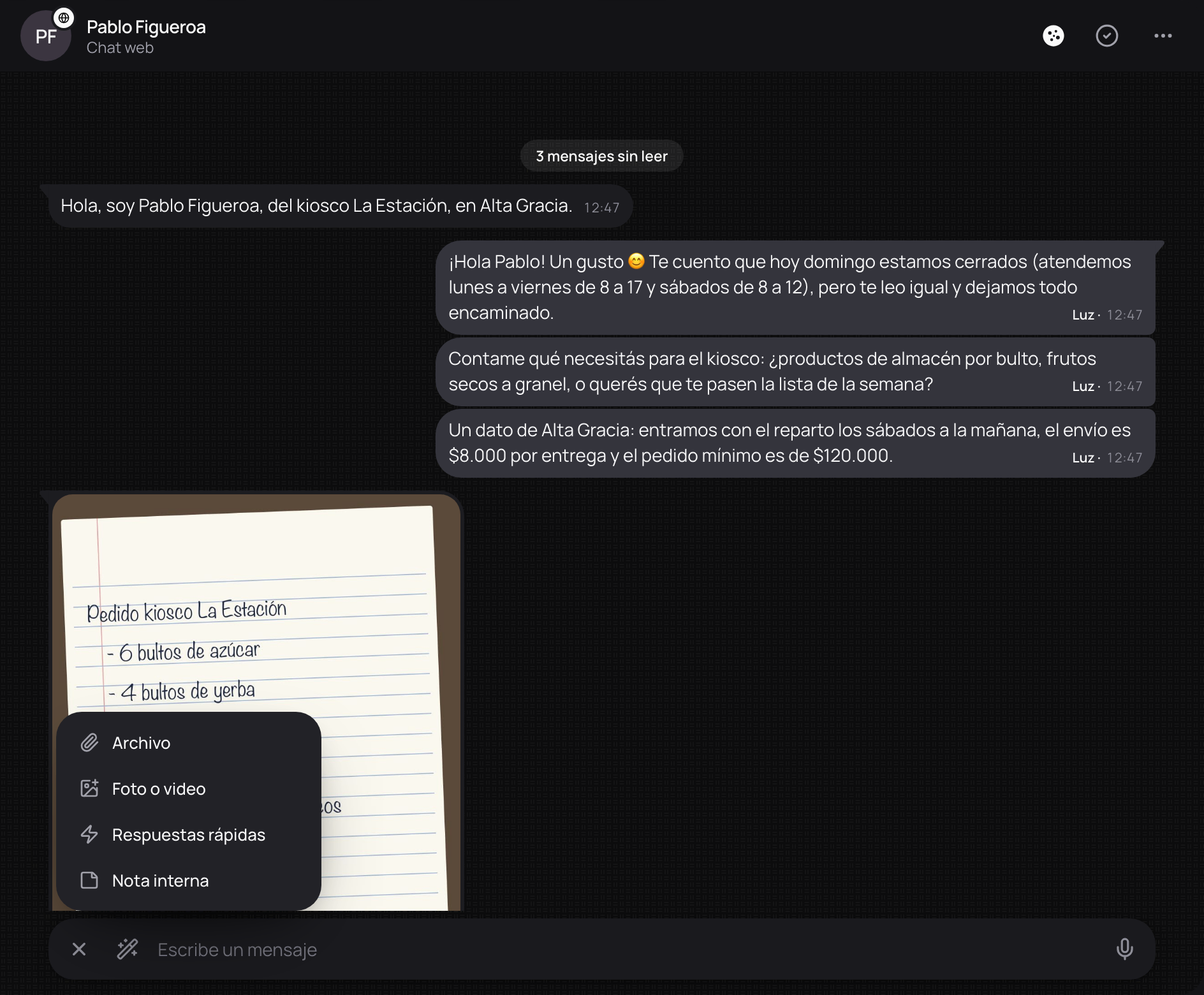 1
1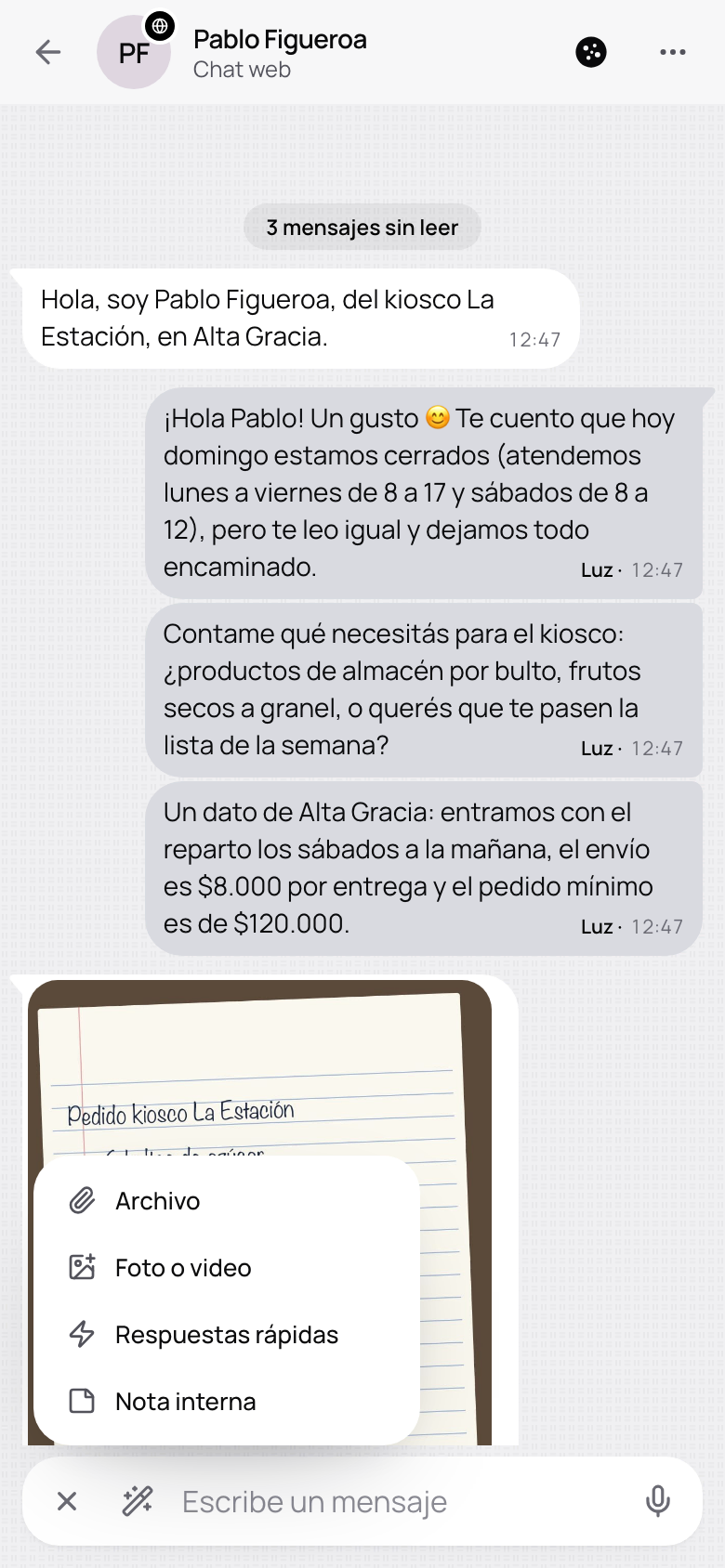 1
1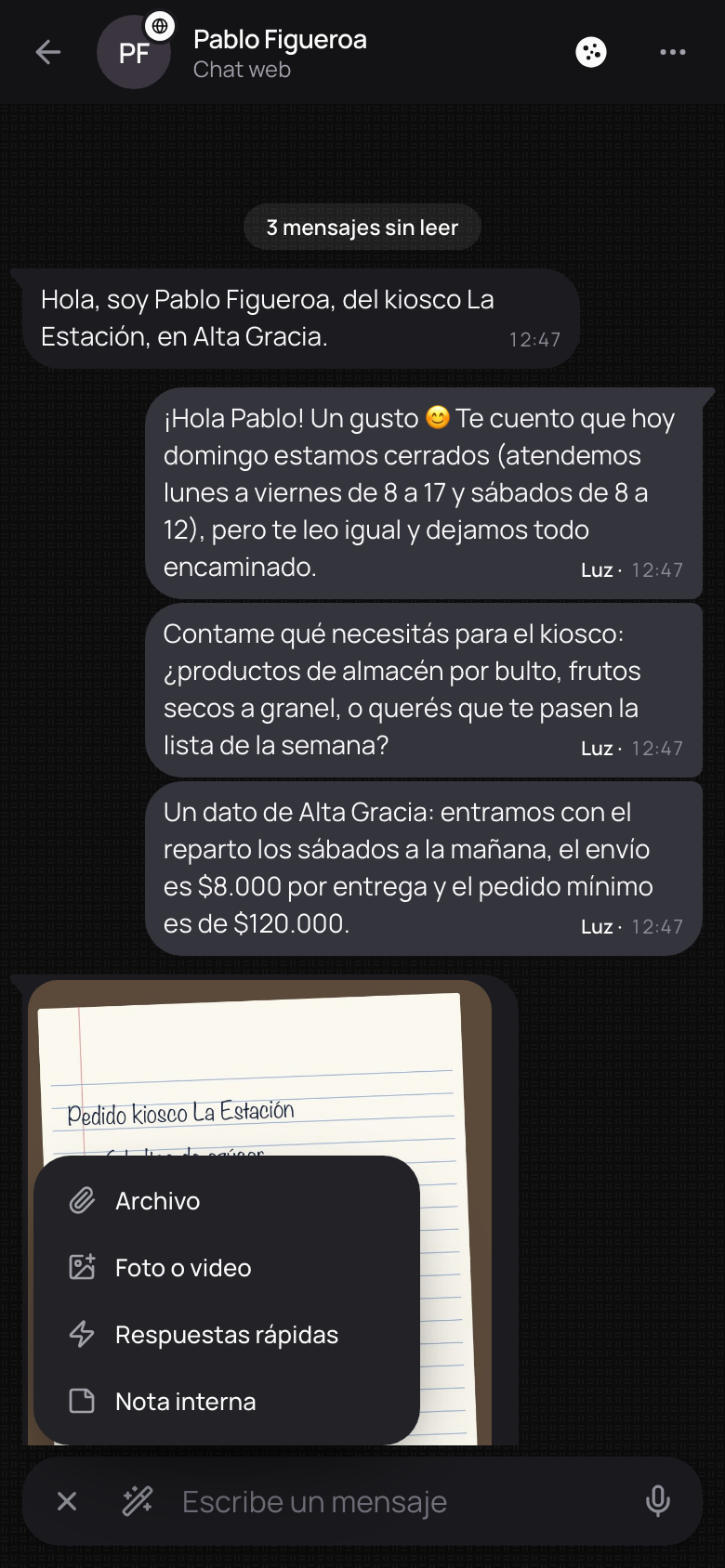 1
1Deja una nota para tu equipo
Una nota interna queda en la conversación, pero la persona nunca la recibe: sólo la ve tu equipo.
Toca Adjuntar y más y elige Nota interna.
Escribe en Nota para el equipo y toca Guardar nota.
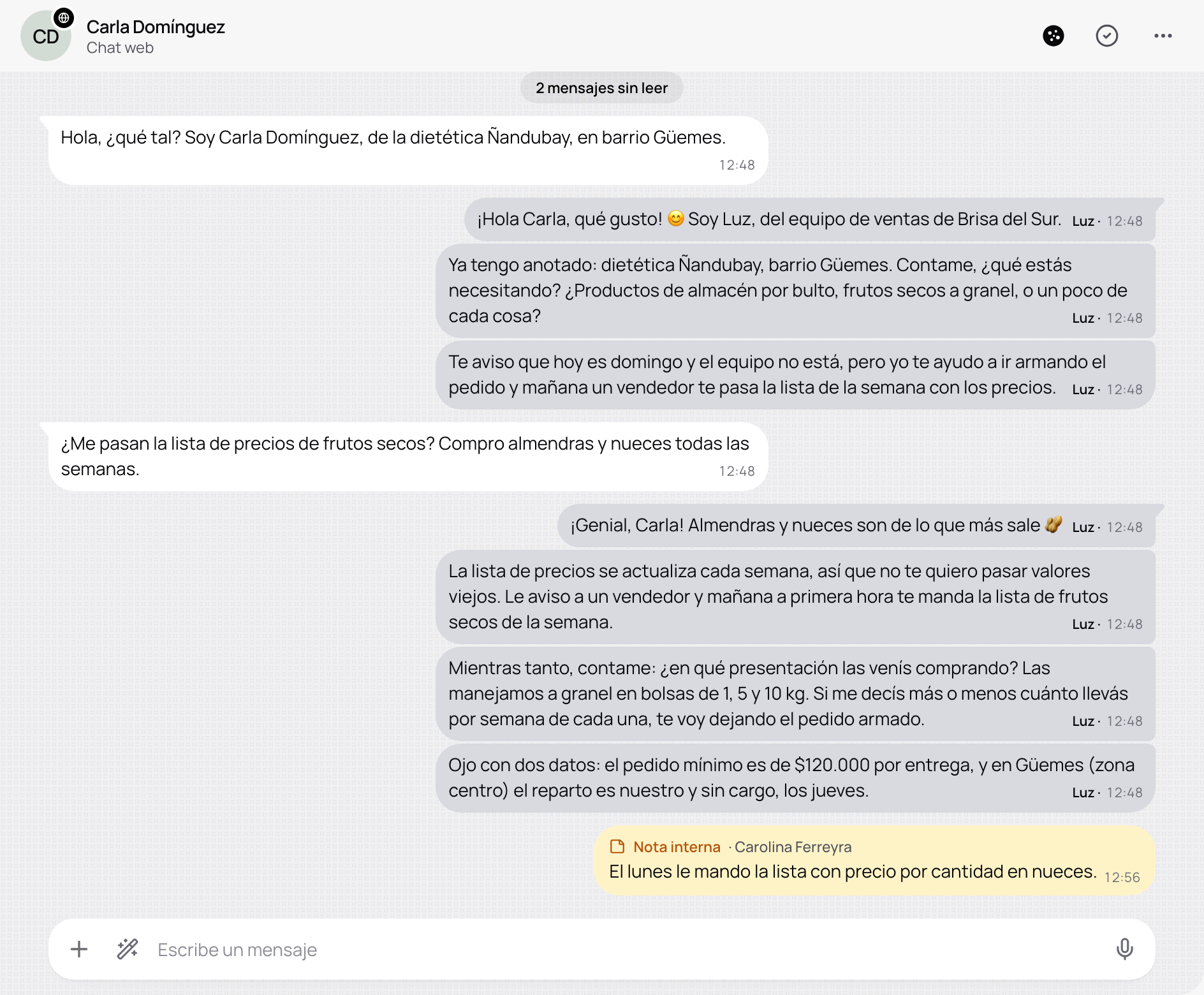 1
1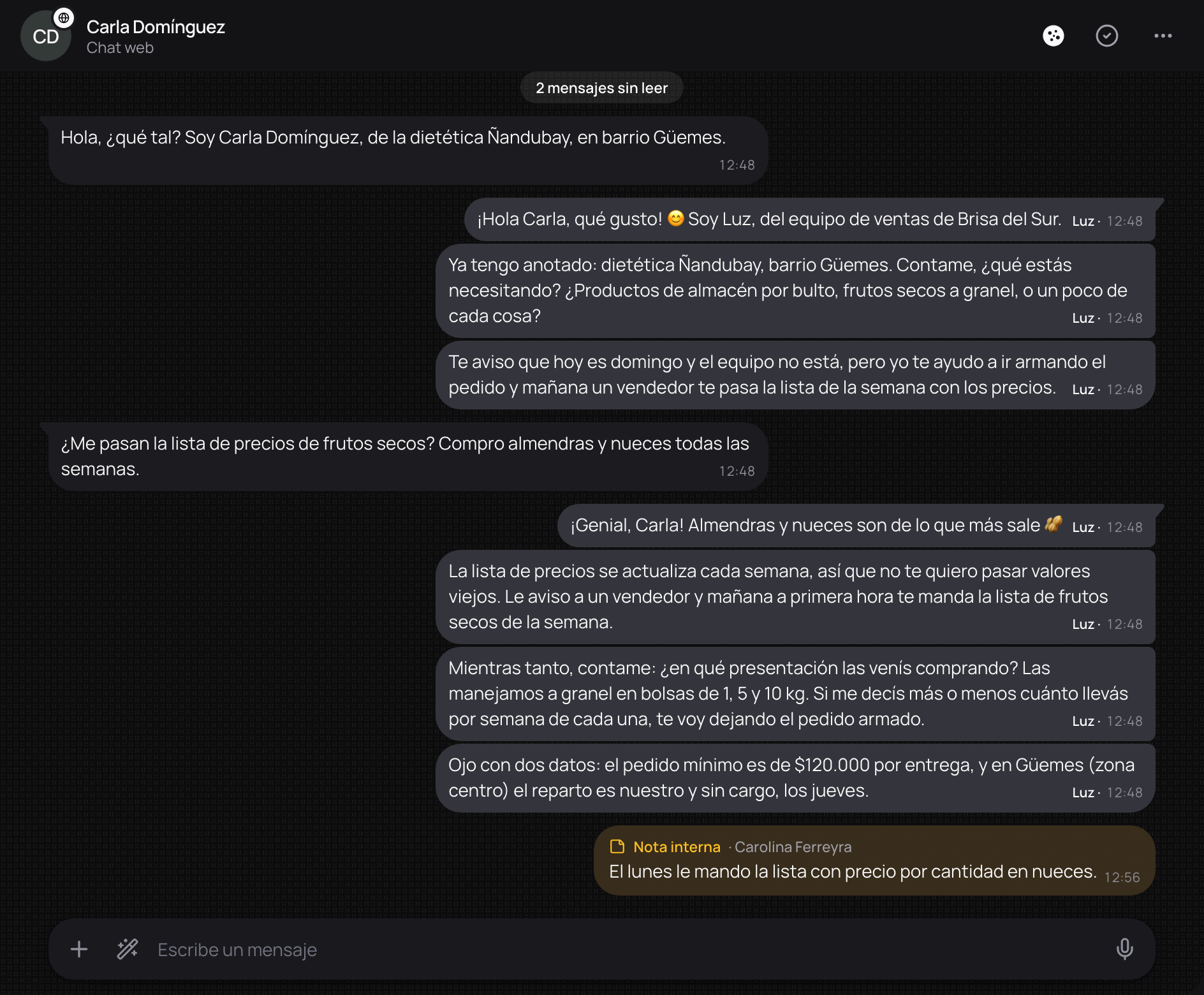 1
1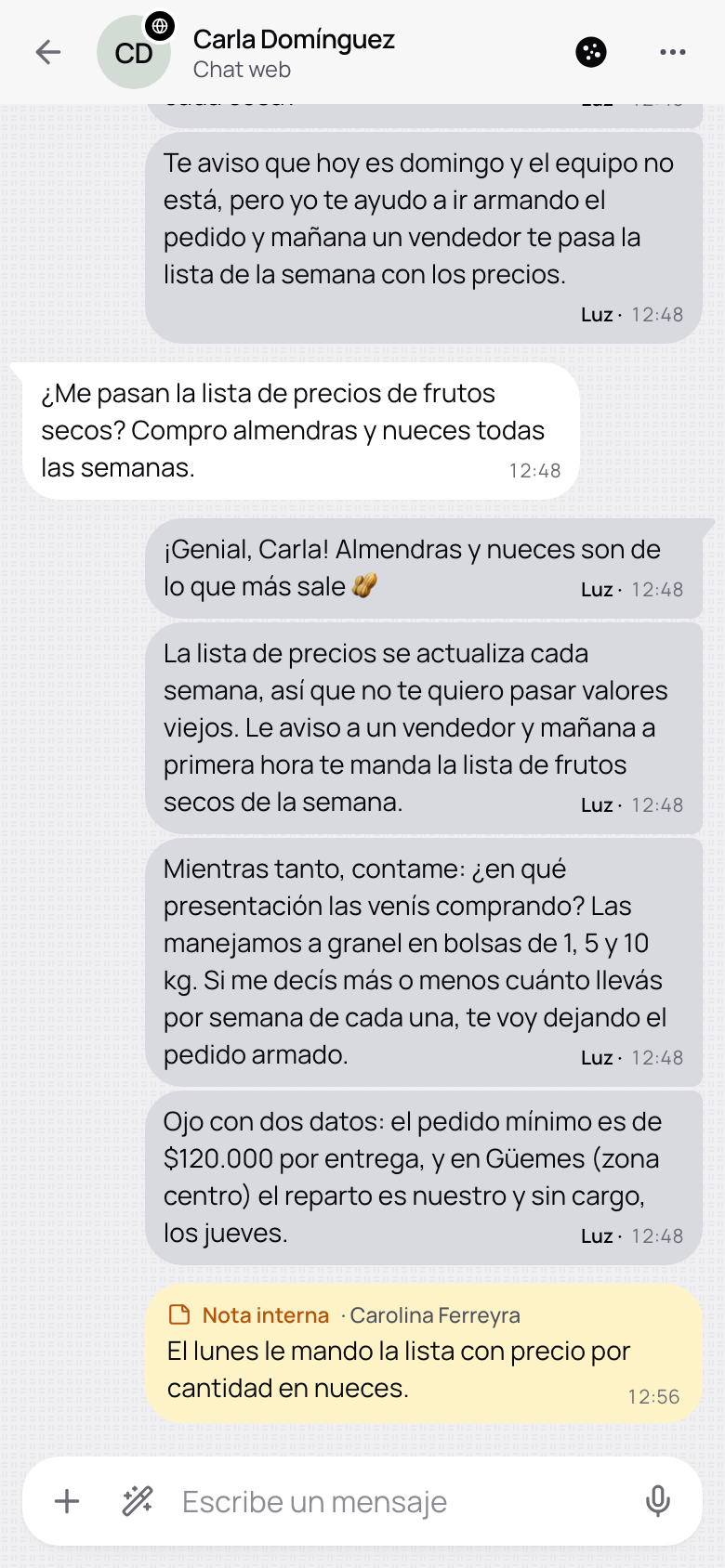 1
1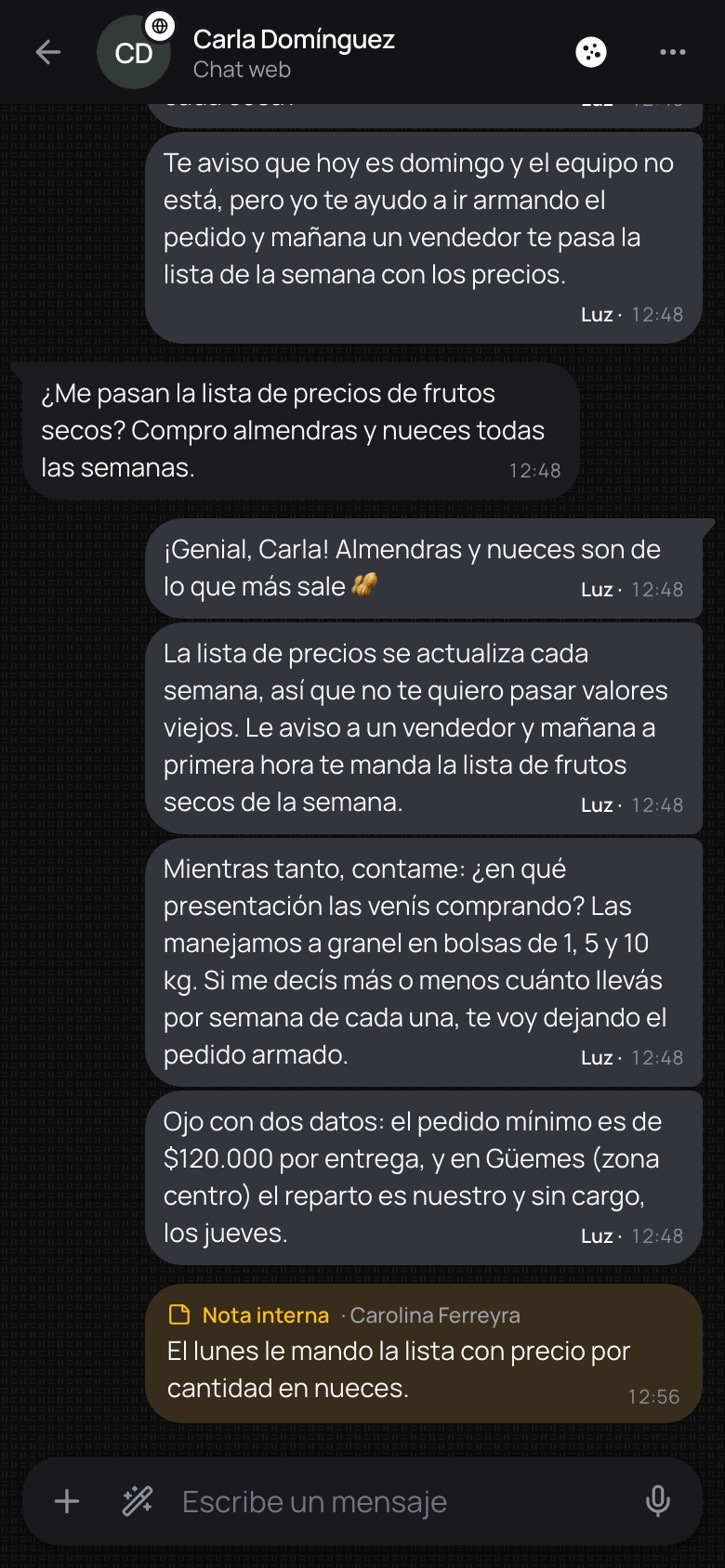 1
1Pídele ayuda a la IA para responder
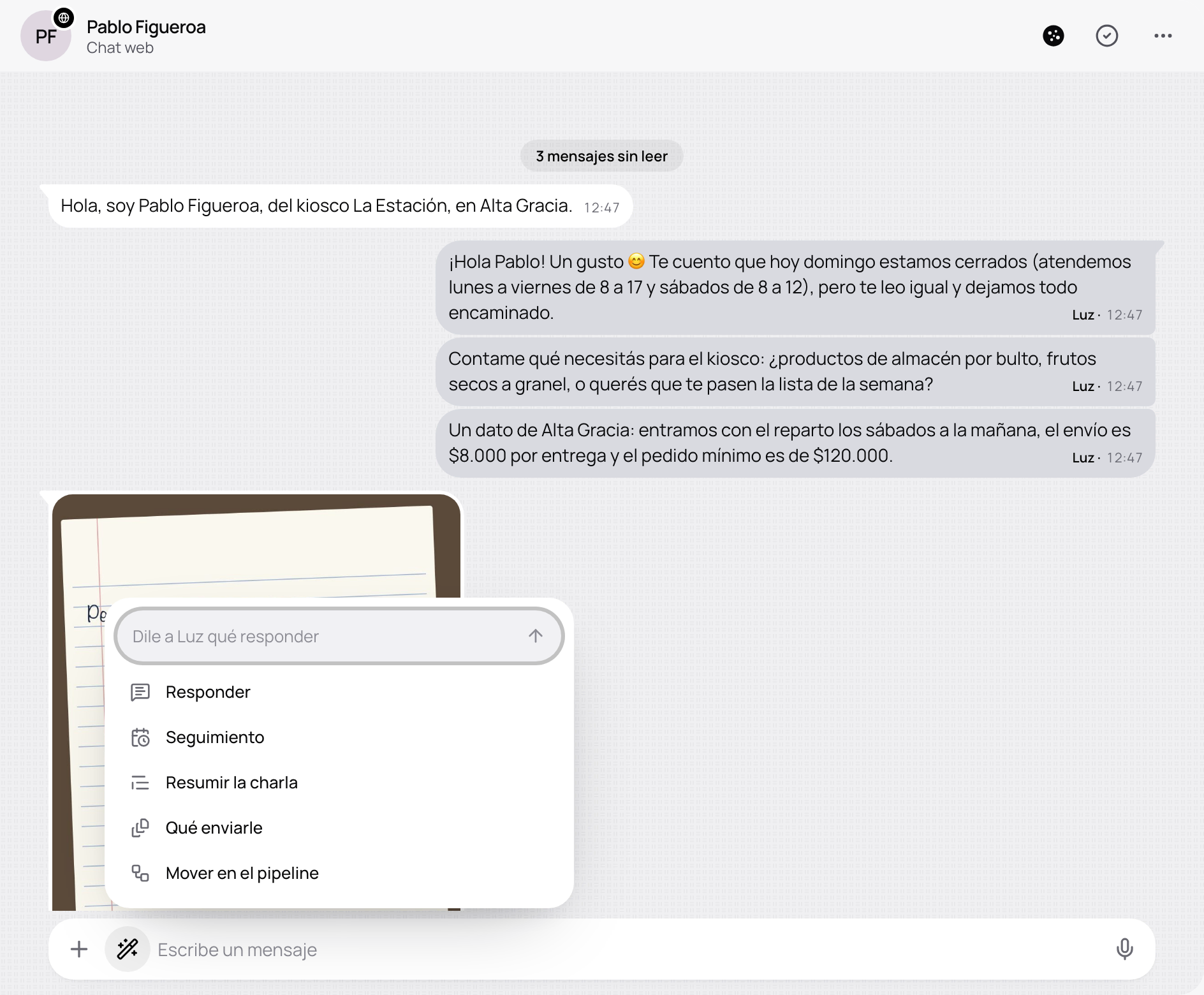
La varita, Ayuda de la IA, está al lado del campo. Te propone qué responder con lo que sabe tu agente de tu negocio y de esa persona, y nunca envía nada sin que lo toques.
Toca la varita y elige Responder, o escribe en Dile a tu agente qué responder lo que quieres decir con tus palabras: «dile que el martes le llega».
 1
1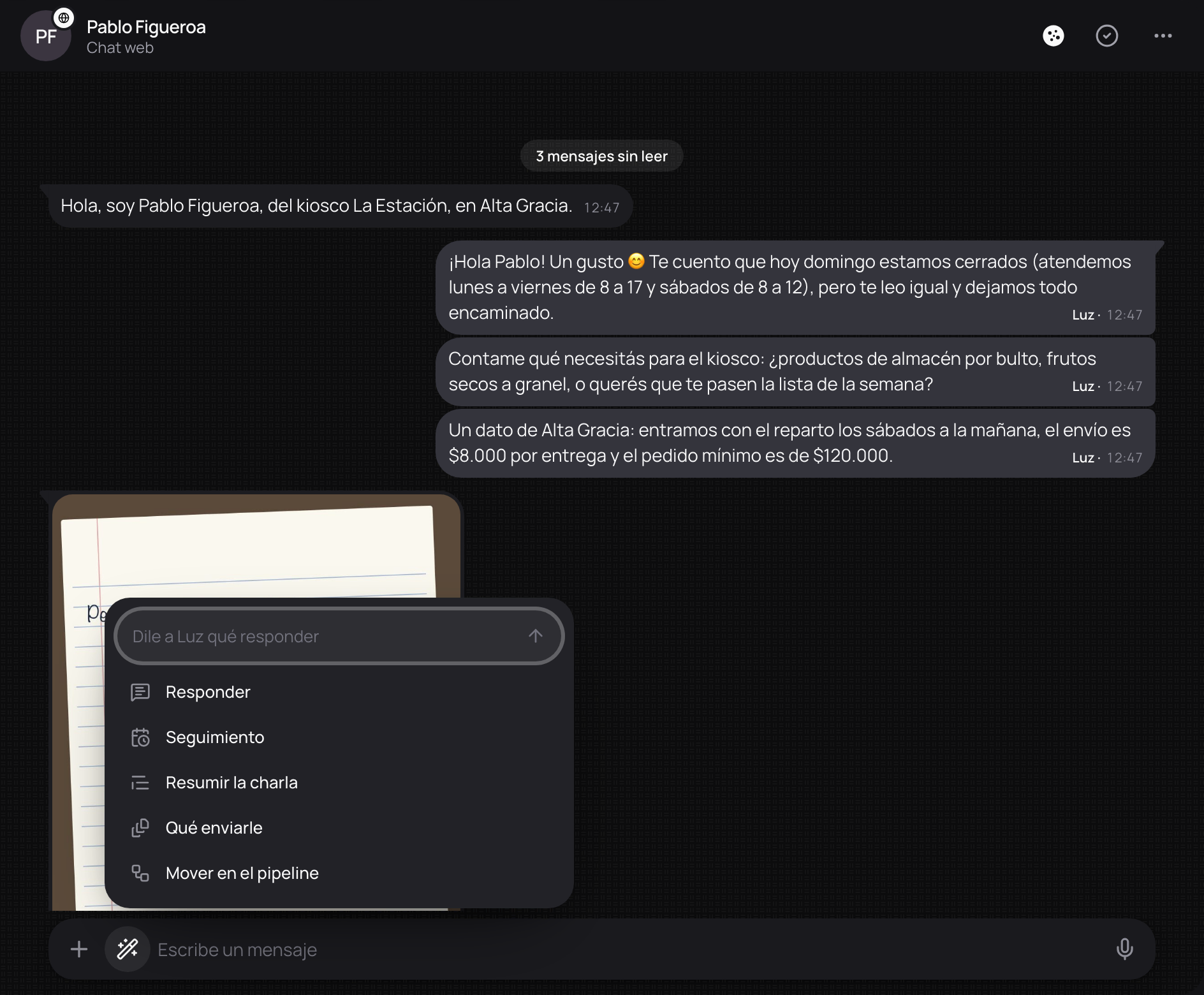 1
1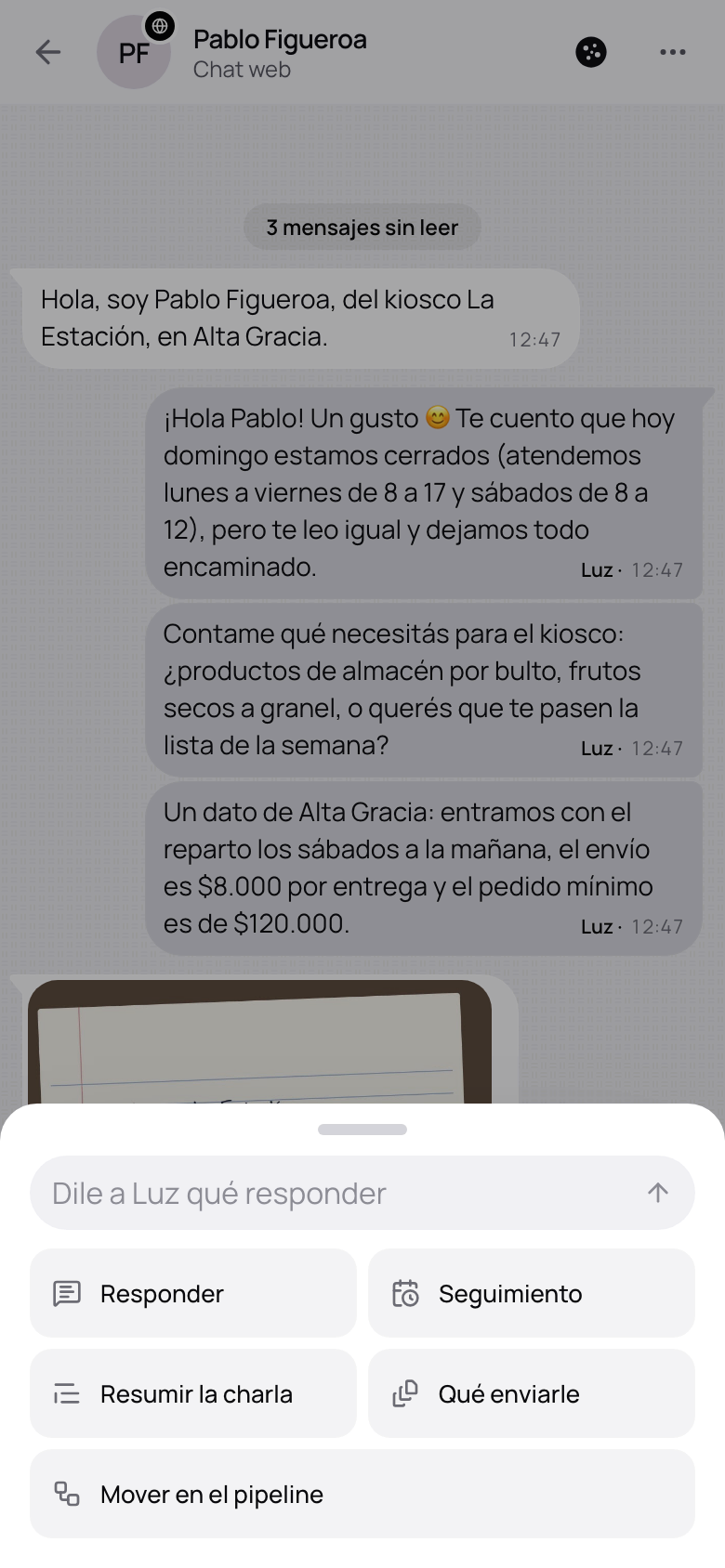 1
1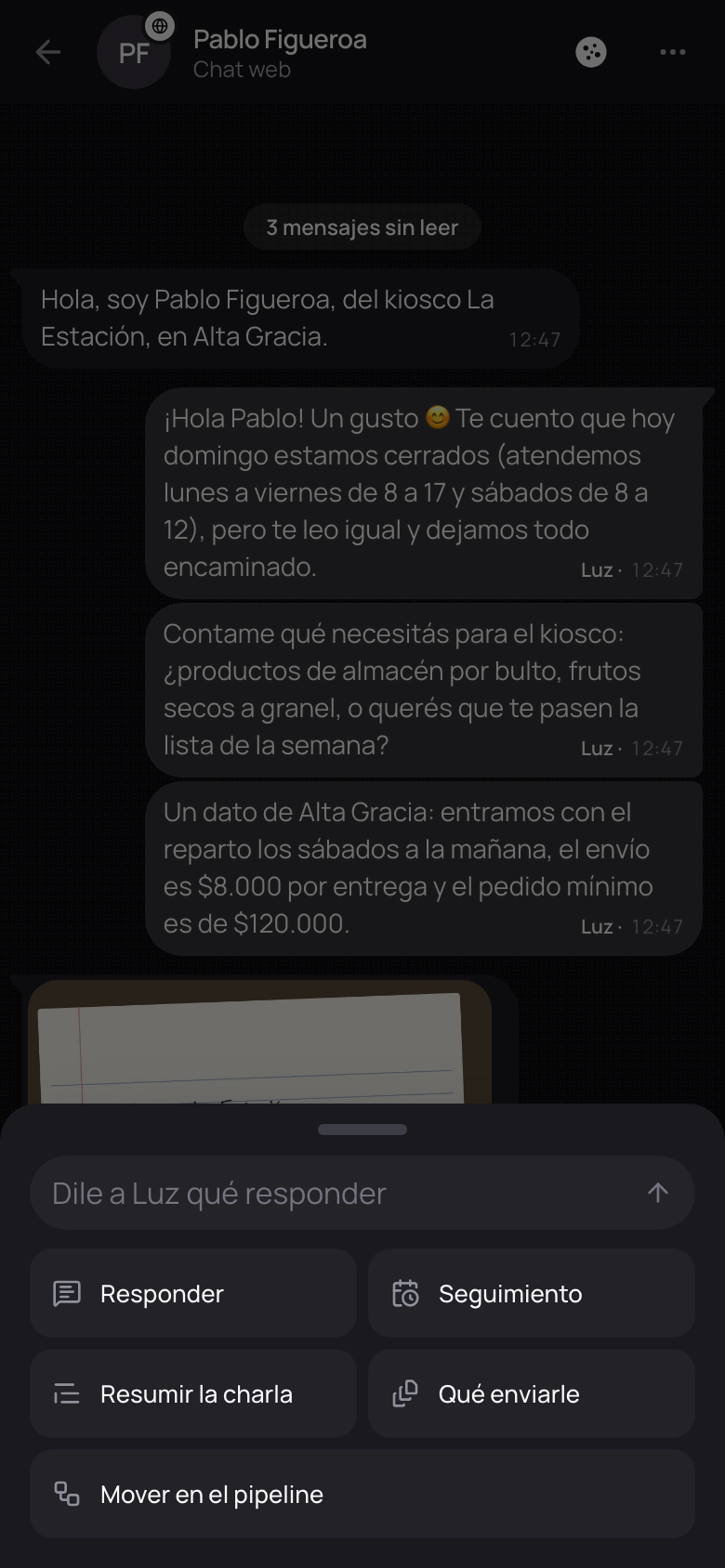 1
1Lee la propuesta. Toca Enviar si te sirve, Editar para cambiarla en el campo antes de enviarla, u Otra versión.
Con la misma varita, Resumir la charla te cuenta la conversación en unas líneas y Seguimiento te prepara un mensaje para retomarla más adelante.
Si algo falla
- Si no encuentras una conversación, escribe el nombre o el teléfono en Buscar un chat. Revisa también que arriba diga Todos los mensajes: si elegiste otra vista, la lista muestra sólo esa.
- Si el campo dice Ventana de 24 h cerrada, pasó un día desde el último mensaje de esa persona en tu WhatsApp oficial. Toca Elegir plantilla para escribirle con una plantilla aprobada.
- Si tu agente le responde a la persona mientras hablas tú, pausa a tu agente en ese chat, como está arriba.
Actualizado el 28 de septiembre de 2026