
Dale instrucciones a tu agente
Le dices a tu agente qué hacer distinto, con tus palabras, y en unos segundos te confirma que ya lo cambió. Desde ese momento responde así en todos tus canales.
Abre Buzón › Tu agente.
Busca Instrucciones en la columna de la derecha.
 1
1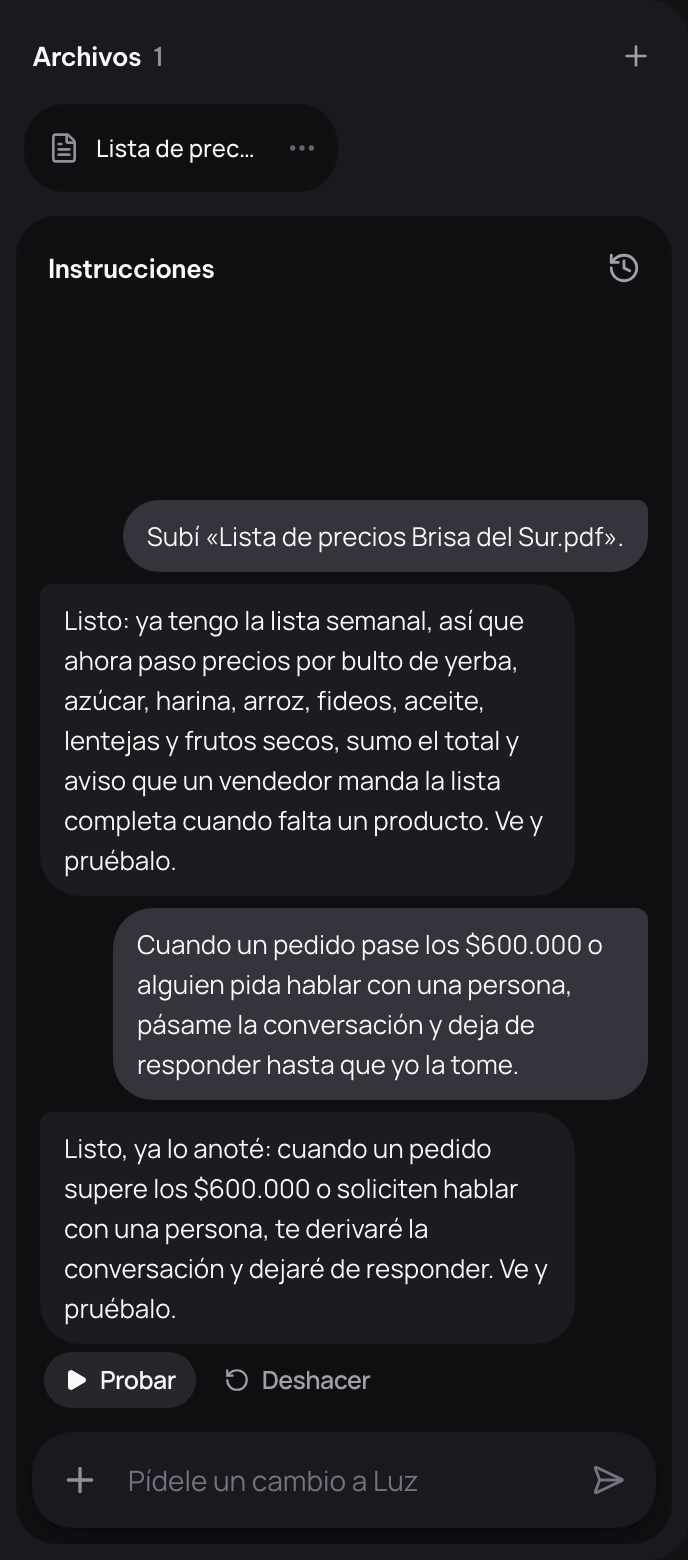 1
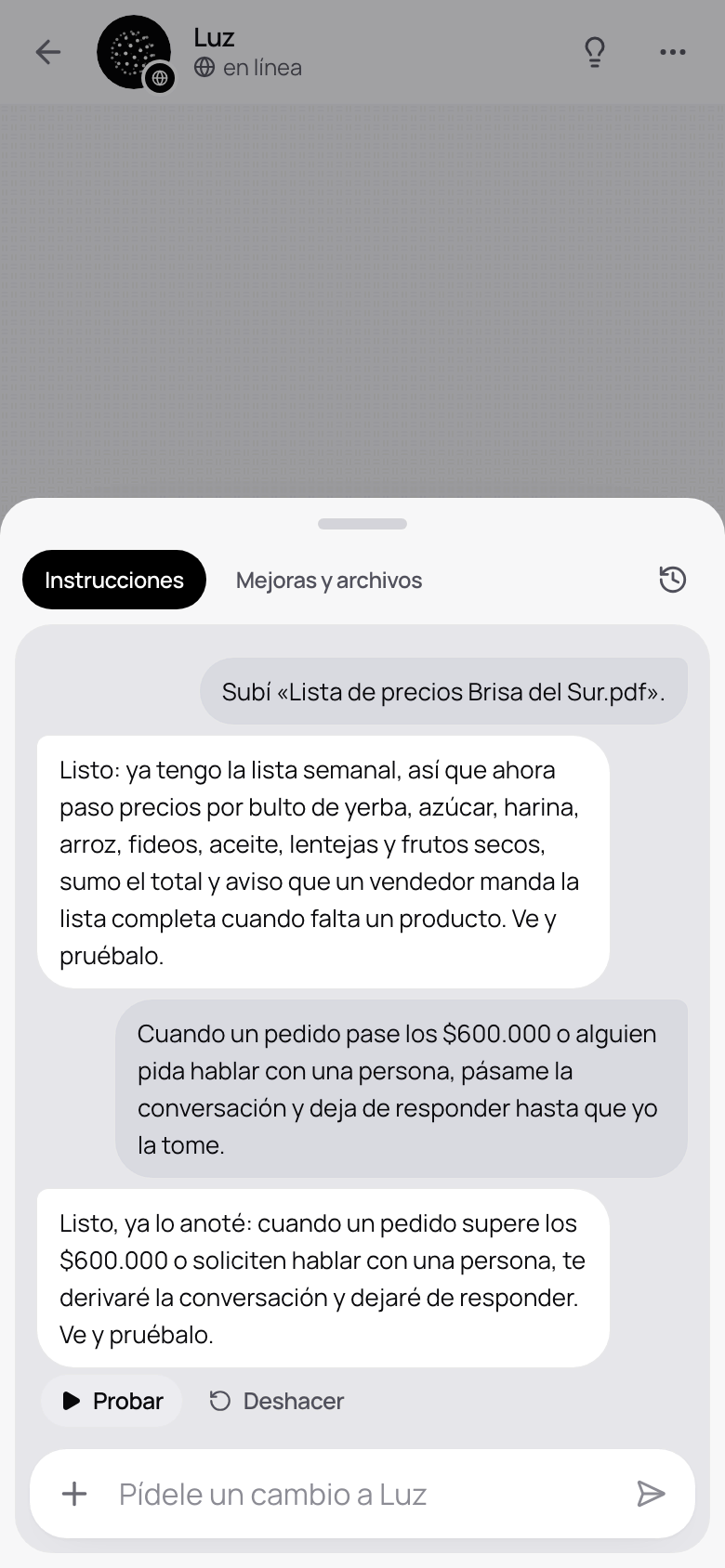
1Toca la bombilla de arriba, Mejorar a tu agente, y elige Instrucciones.
 12
12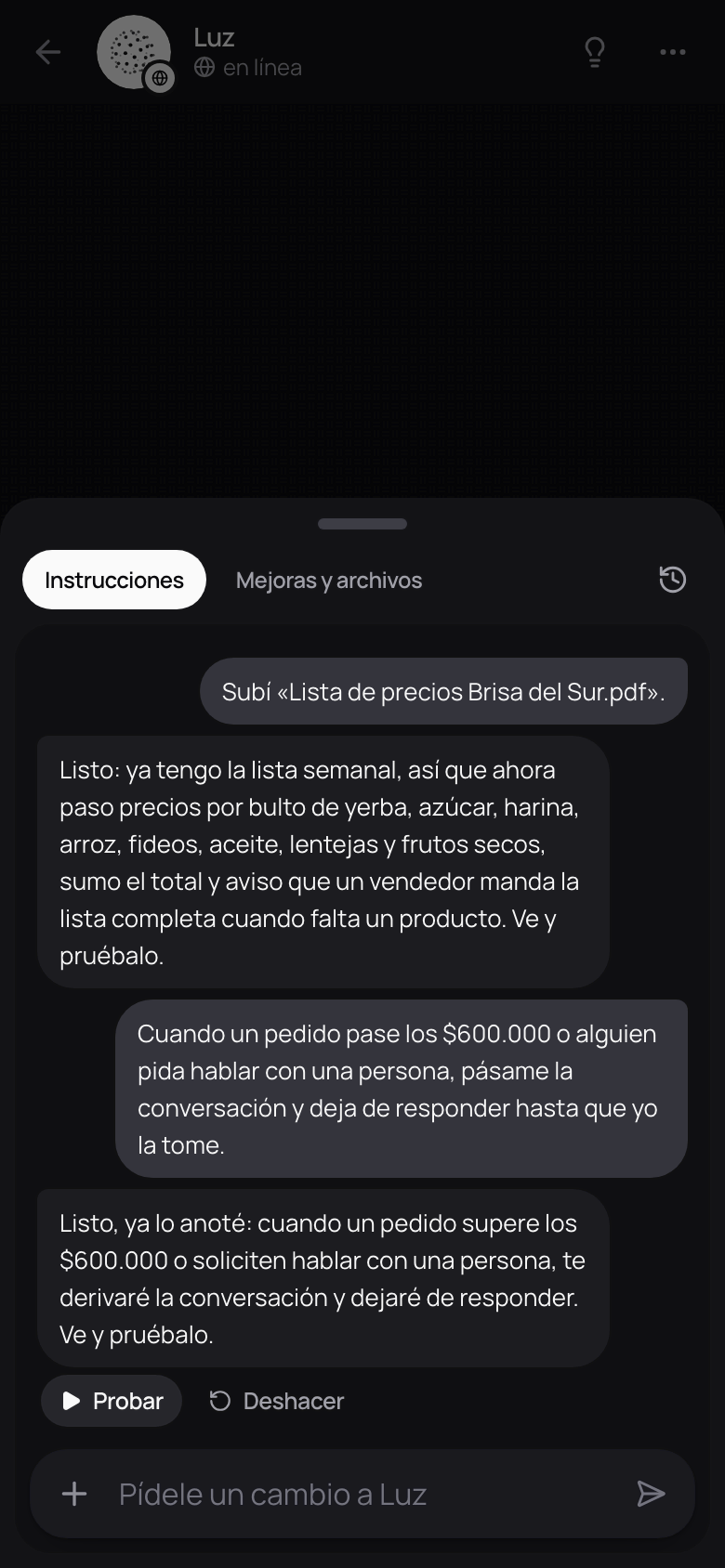 12
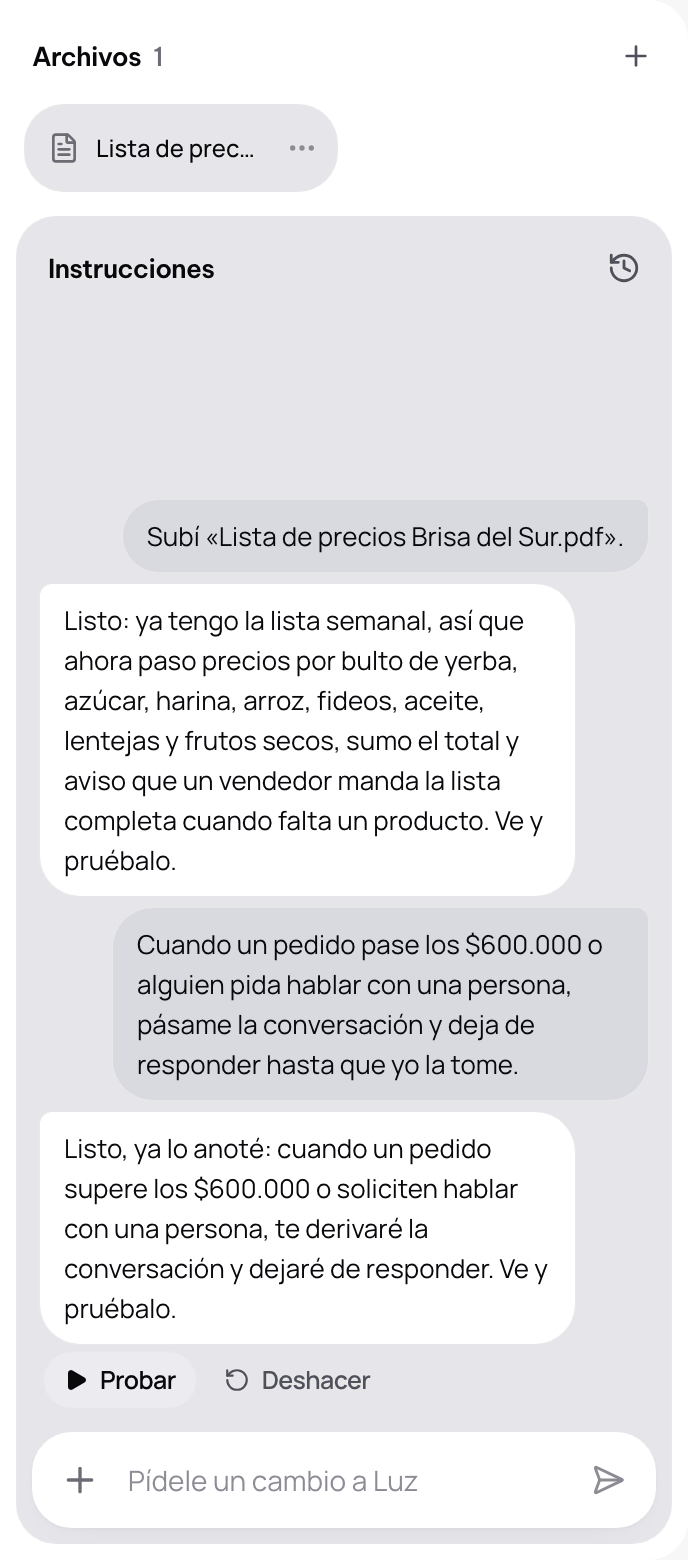
12Escribe en Pídele un cambio a tu agente lo que quieres que cambie, como se lo dirías a alguien de tu equipo. Una cosa por mensaje.
«Desde hoy el envío al Gran Córdoba es gratis en pedidos de más de $300.000.»
«Los cambios de talle se hacen dentro de los 30 días, con la etiqueta puesta.»
«Para reservar un sábado, pide una seña de $5.000.»
«Los baños de los jueves son sólo para perros de hasta 20 kg.»
Lee la respuesta. Tu agente te dice con sus palabras qué cambió y debajo aparecen Probar y Deshacer.
 12
12 12
12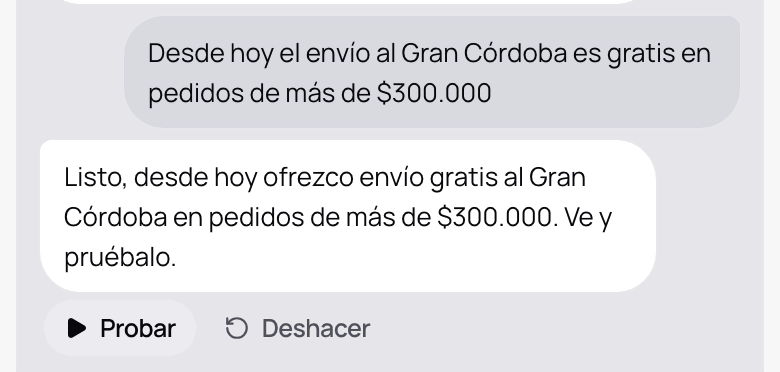 12
12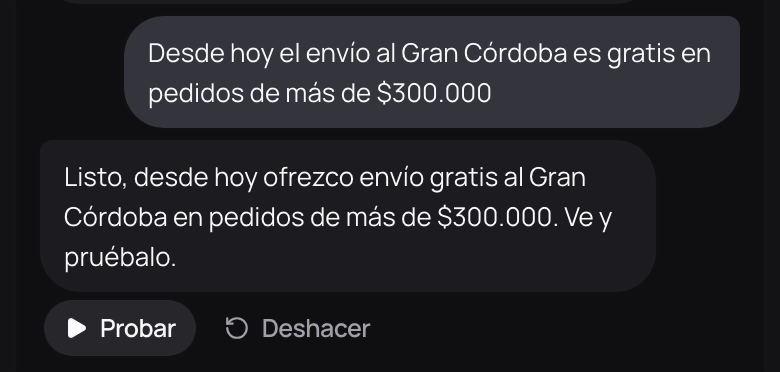 12
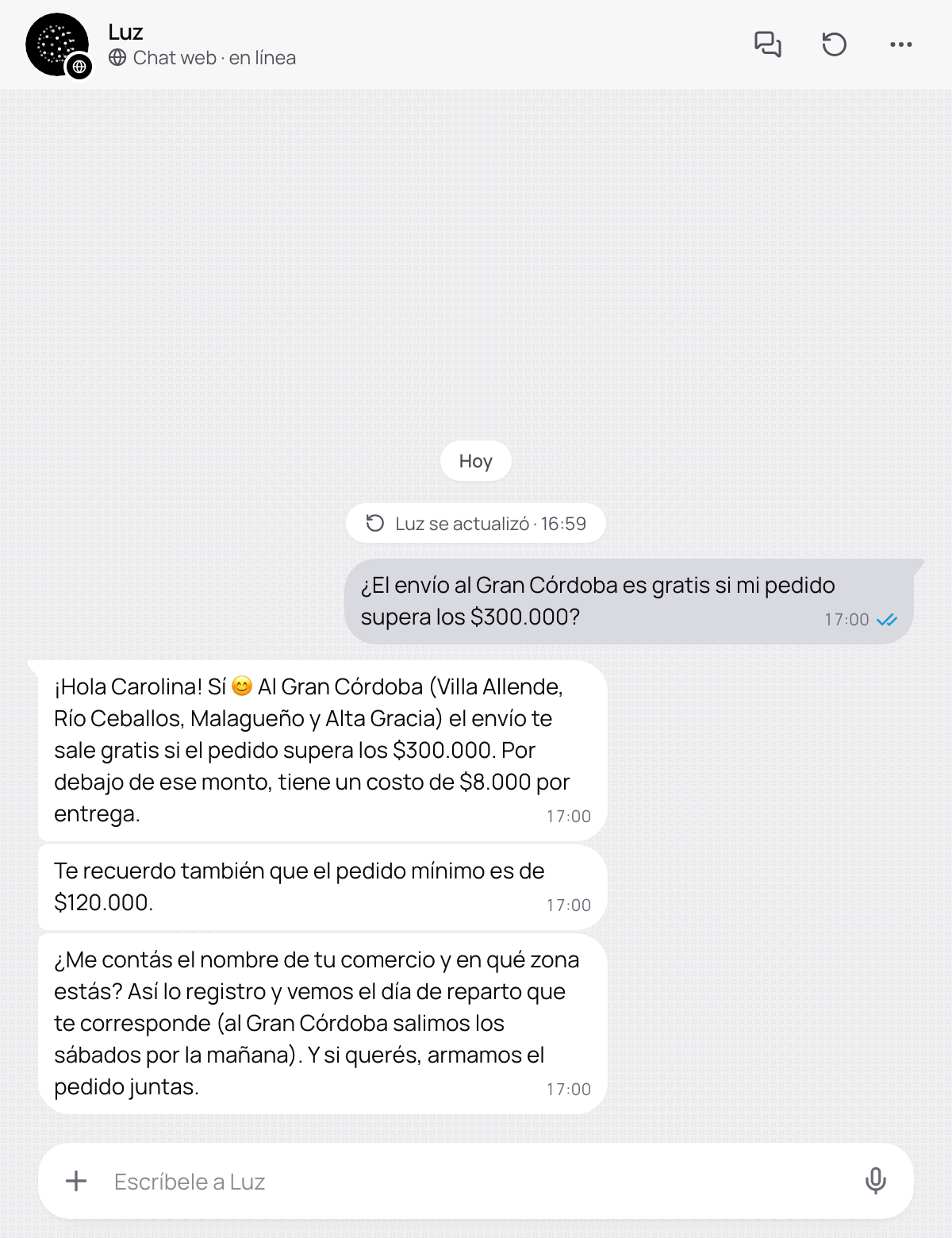
12Toca Probar: en tu chat de prueba, tu agente se actualiza y responde con el cambio una pregunta como la que haría un cliente.
 1
1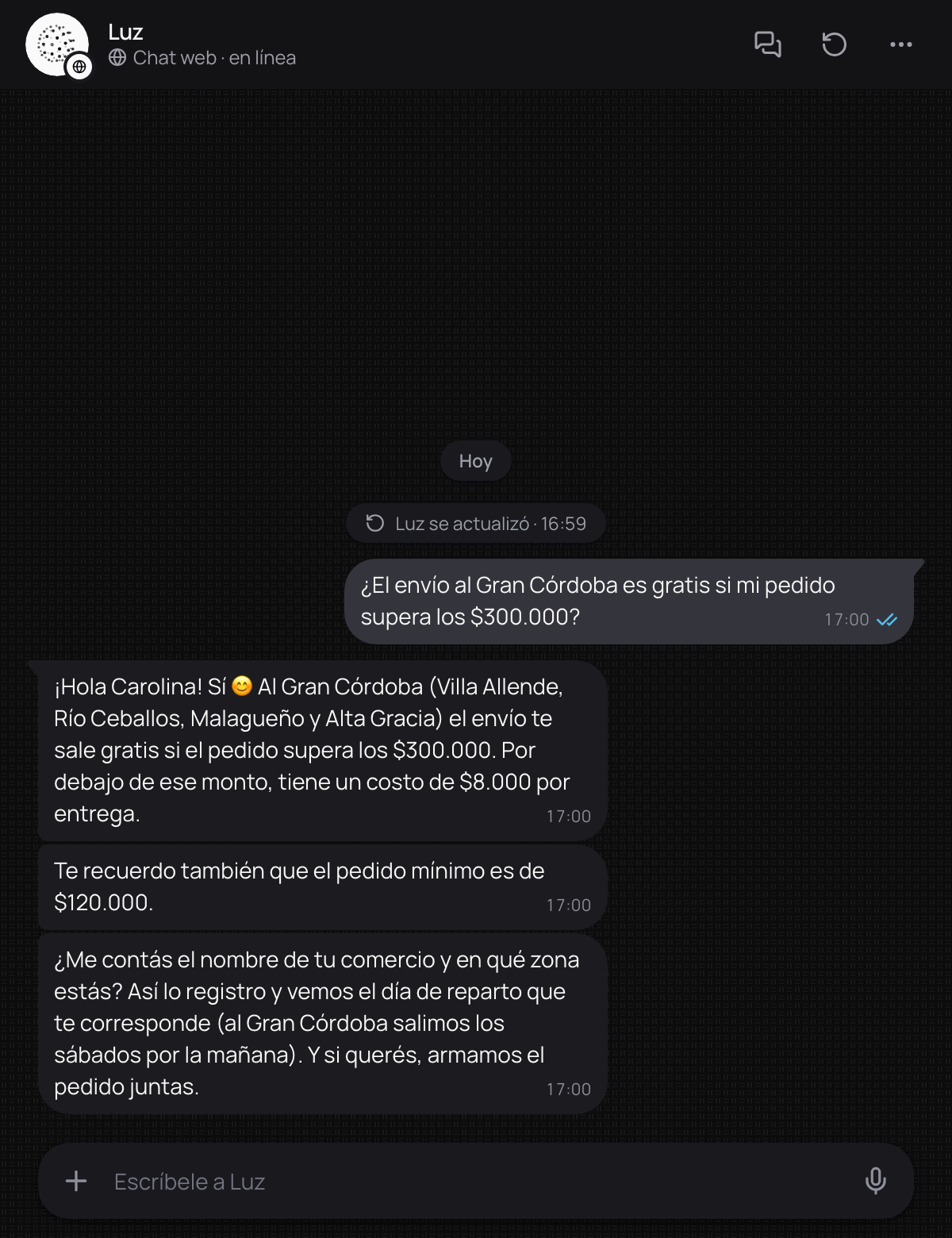 1
1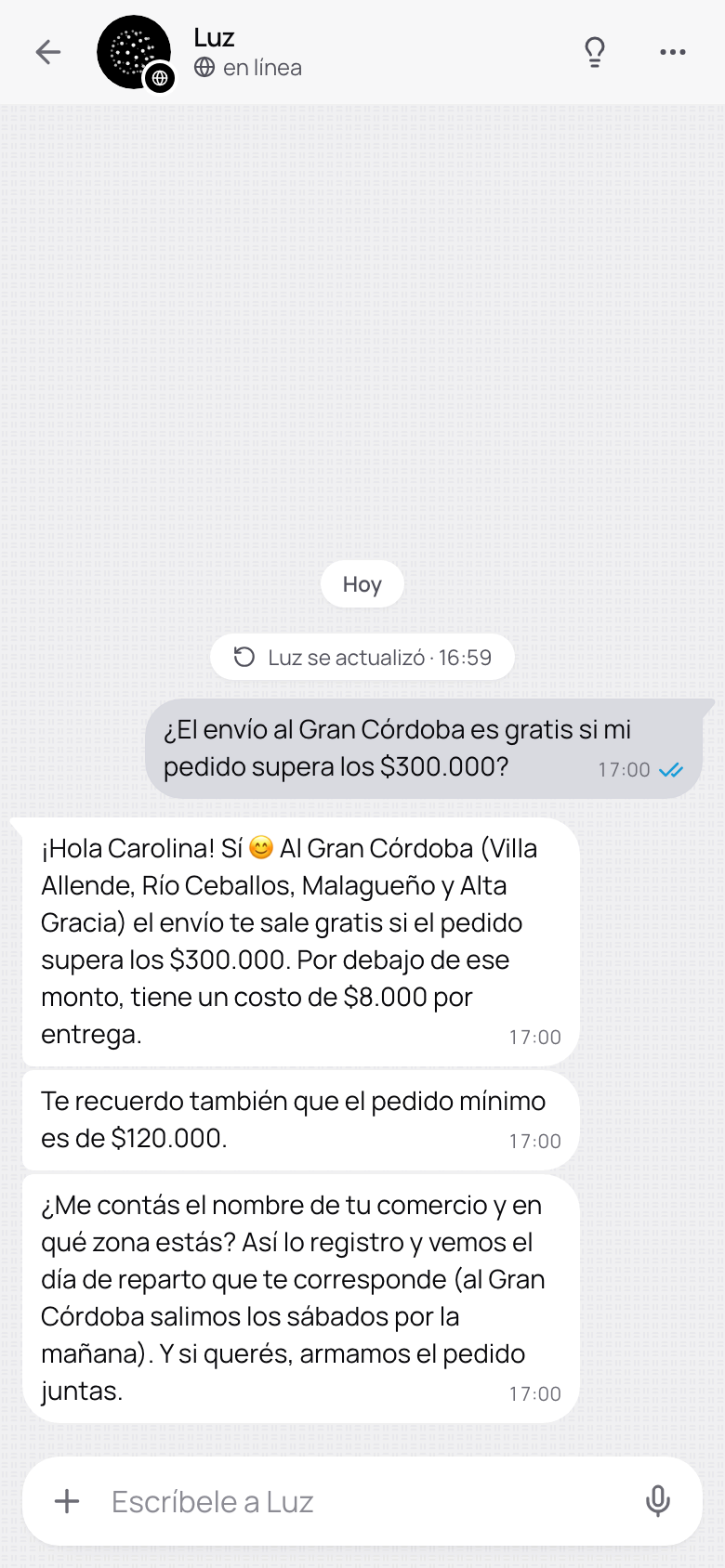 1
1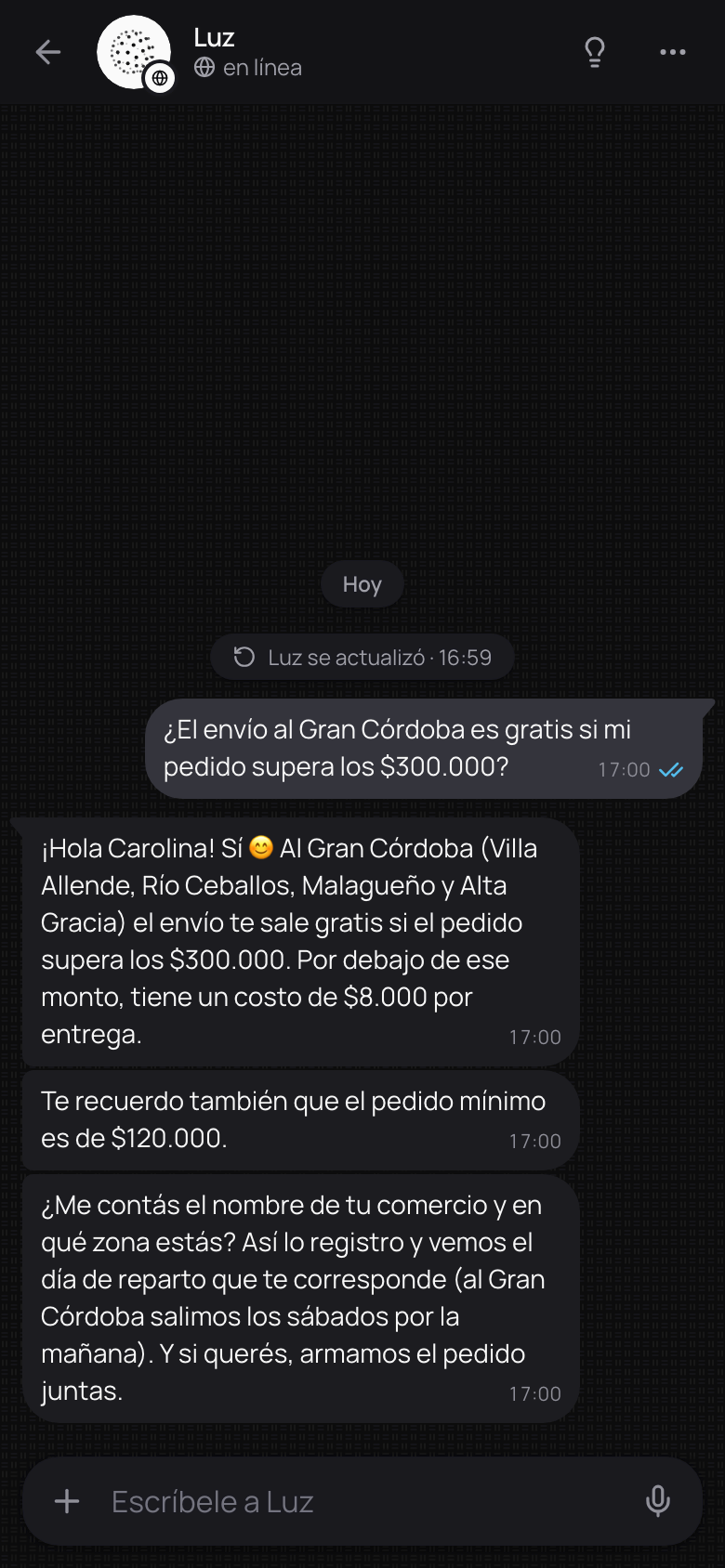 1
1
Si el cambio no era lo que querías, toca Deshacer debajo de su respuesta: vuelve a como estaba antes de ese pedido.
Vuelve a una versión anterior
Cada cambio queda guardado con quién lo pidió y cuándo, así puedes volver atrás aunque hayan pasado varios días.
En Instrucciones, toca el reloj de arriba, Historial de cambios. Aparece después del primer cambio.
Busca el día y la versión a la que quieres volver. La que usa hoy dice Actual.
Abre su menú y elige Volver a esta versión.
Si algo falla
- Si ves No se pudo completar el cambio, toca Reintentar. Si vuelve a fallar, pídelo con otras palabras o en dos mensajes más cortos.
- Si ves tu agente cambió mientras tanto. Vuelve a pedirlo., alguien de tu equipo o de tu agencia hizo otro cambio al mismo tiempo. Lee cómo quedó y vuelve a pedir lo tuyo.
- Si el cambio es de algo que tu agente consulta en el momento, como el stock de un producto o un horario libre de tu agenda, cámbialo ahí: lo ve enseguida.
Actualizado el 27 de septiembre de 2026