
Qué sabe tu agente y cómo enseñarle más
Tu agente responde con lo que sabe de tu negocio y con lo que consulta en el momento. Lo que no está en ninguno de los dos lados no lo inventa: le dice a la persona que no tiene ese dato.
Lo que sabe desde el primer día
Lo que contaste en la configuración inicial: qué vendes y a qué precio, cuándo atiendes, cómo trabajas (envíos, pagos, cambios), cómo tiene que hablar y en qué casos te pasa una conversación. Si elegiste tu negocio en el mapa, también sabe tu dirección, tu teléfono y tu horario. Todo eso lo revisaste en Así queda tu agente antes de terminar.
Lo que consulta en el momento
Si vendes por chat, sin agenda ni tienda aquí, tu agente no consulta precios ni stock en ningún lado: sabe lo que le contaste y lo que le enseñas. Si tus precios cambian cada semana, súbelos como archivo cada vez que cambien, o pídele que no los dé y que avise que un vendedor manda la lista.
Lo que cambia seguido no se lo aprende: lo consulta cada vez en tu catálogo, así nunca queda viejo. Mira los productos, su precio, su stock y sus fotos, y cómo va un pedido.
Tu agenda la consulta cada vez que alguien quiere reservar: los horarios libres, tus servicios con su precio y quién hace cada uno. Así nunca ofrece un horario ocupado. Si cambias un precio o sumas un servicio, hazlo en tu agenda: tu agente lo lee ahí. Si después sigue diciendo el precio viejo, díselo en Instrucciones.
Tu agenda y tu catálogo los consulta cada vez que los necesita: los horarios libres y tus servicios con su precio, y el precio, el stock y las fotos de tus productos. Así nunca ofrece un horario ocupado. Si cambias el precio de un servicio o sumas uno, hazlo en tu agenda: tu agente lo lee ahí. Si después sigue diciendo el precio viejo, díselo en Instrucciones.
Además, recuerda lo que habló con cada persona en su conversación.
Lo que le enseñas después
- Instrucciones: le dices qué cambiar, con tus palabras, y en segundos te responde que ya lo cambió. Desde ese momento lo usa en todos tus canales. Dale instrucciones a tu agente
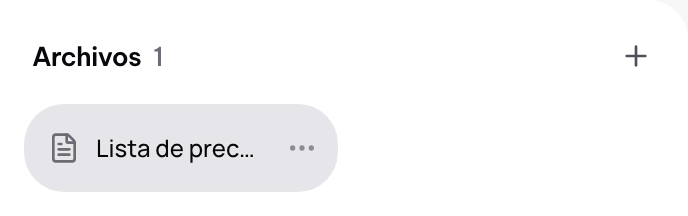
- Archivos: una lista de precios, un catálogo en PDF, tus preguntas frecuentes, una planilla, la foto de tu carta o un audio donde explicas algo. Lo lee y suma lo que sirve para atender.
- Mejoras sugeridas: si tu plan incluye el informe semanal, tu agente revisa las conversaciones de la semana y te propone cambios con el caso real que los motivó. Tú decides si los aplicas.
Cada cambio queda en el Historial de cambios de tu agente, con quién lo hizo y cuándo, y puedes volver a cualquier versión anterior.
Un ejemplo
Distribuidora Brisa del Sur, un mayorista de Córdoba, le contó a Luz al crearla cómo se compra: el pedido mínimo es de $120.000, se paga por transferencia o en efectivo, y cada zona tiene su día de reparto. Los precios cambian cada semana, así que Carolina, la dueña, le sube la lista nueva en Archivos cada lunes.
Un día le escribe en Instrucciones: «desde hoy el envío al Gran Córdoba es gratis en pedidos de más de $300.000». Luz le responde que ya lo cambió, y desde ese momento lo dice en todos los chats.
 1
1 1
1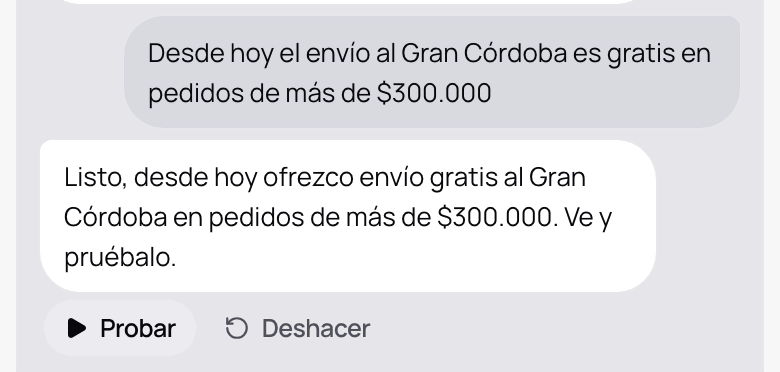 1
1 1
1Súmale un archivo
Abre Buzón › Tu agente.
En la columna de la derecha, en Archivos, toca Agregar un archivo.
Toca la bombilla de arriba, Mejorar a tu agente, abre Mejoras y archivos y toca Agregar un archivo.
Elige el archivo. Mientras lo lee, tu agente te muestra qué está haciendo; al terminar te lo confirma en Instrucciones con el nombre del archivo.
Pregúntale en el chat algo que esté en el archivo.
 1
1 1
1Si algo falla
- Si dice No se pudo leer, el archivo está dañado o su extensión no coincide con lo que tiene adentro. Guárdalo de nuevo, por ejemplo como PDF, y vuelve a subirlo.
- Si no acepta el archivo, es muy grande: cada uno puede pesar hasta 20 MB, y entre todos hasta 100 archivos y 100 MB. Divide una planilla grande o elimina los archivos que ya no sirven.
- Si quieres que deje de usar un archivo, tócalo en Archivos y elige Eliminar: deja de tenerlo como fuente.
Aplica una mejora sugerida
En Tu agente, abre Mejoras sugeridas. En el celular está en la bombilla, en Mejoras y archivos.
Lee la mejora y, si quieres, toca Ver el caso: la conversación real que la motivó.
Elige Aplicar, o Probar este caso para aplicarla y repetir en tu chat de prueba el mensaje de aquel cliente.
Si no la quieres, toca Descartar.
Actualizado el 28 de septiembre de 2026